

Googleアカウントにログインできない? 症状別の原因と公式復元手順【法人/管理者向け対応】
Googleアカウントは、Gmail、Google ドライブ、Google 広告、Google Analyticsなど、現代のビジネスや個人の活動に不可欠なサービスへの「鍵」です。しかし、この重要なアカウントに「ログインできない」事態は、突然発生します。
「パスワードが合っているはずなのにログインできない」「2段階認証のスマホを紛失した」「会社のGoogle Workspaceアカウントにアクセスできない」――。
この記事は、WebマーケティングとコンテンツSEOの専門家集団であるWeb集客ラボが、「グーグルアカウント ログイン」に関するあらゆる問題を解決するために作成した完全ガイドです。
個人のアカウント復旧を目指す方はもちろん、特に業務停止のリスクに直面している法人(Google Workspace)のユーザーや管理者の方に向け、Googleの公式ヘルプ情報を基にした、症状別の原因特定から具体的な復旧手順までを網羅的に解説します。
- 店舗集客のDXを加速するMEO対策ツール「MEO Dash! byGMO」
-

あらゆる集客施策をより早く、低コストで実施でき、複数拠点も一括管理!
- 国内取引実績No.1
- 上位表示率No.1
- 顧客満足度98%以上
を誇るMEO対策ツール「MEO Dash! byGMO」とは? 以下のボタンをクリックし、資料を無料ダウンロードしてください!
Googleアカウントへのログイン:基本操作とメリットの再確認
Googleアカウントへのログインは、通常、Googleのログインページ(accounts.google.com)から行います。
基本的なログイン手順:
-
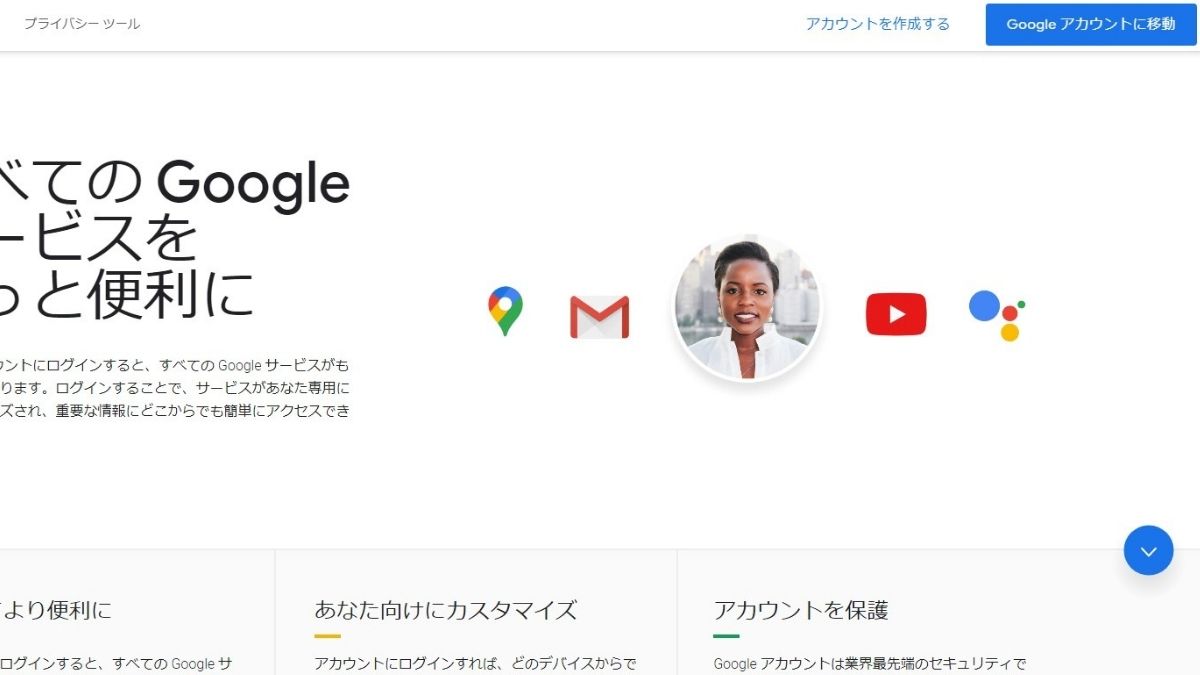
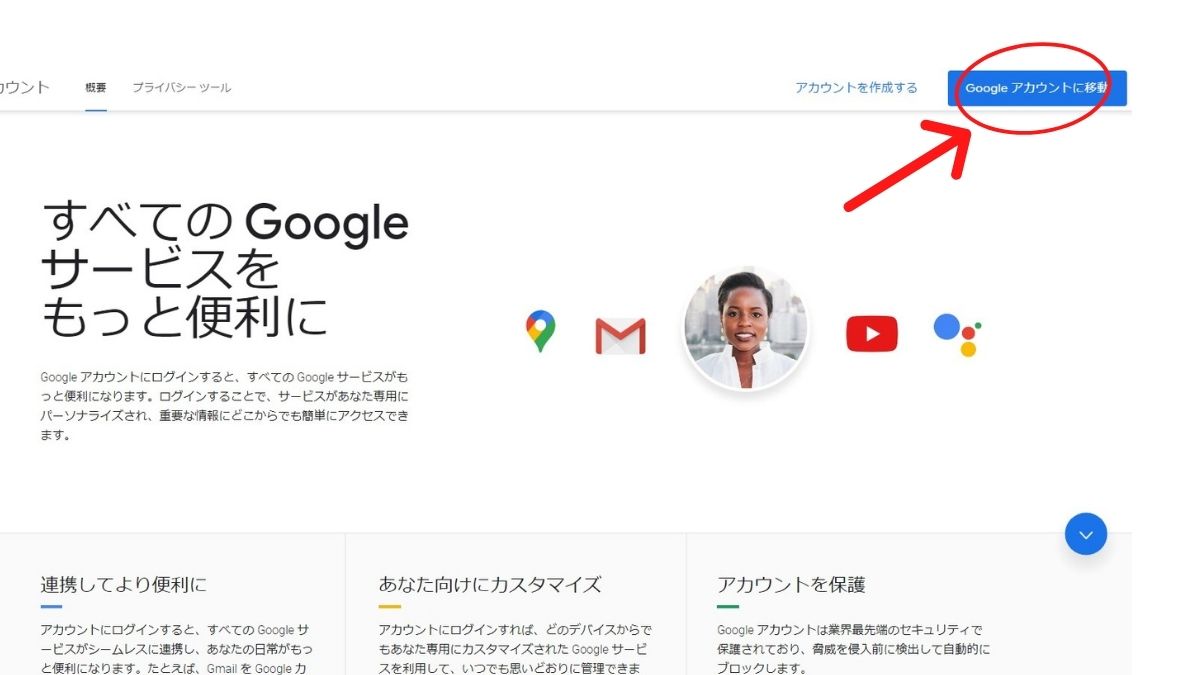
1.Googleのログインページにアクセスします。
・Googleアカウントにアクセス
・Googleアカウントに移動をクリック
-
2.「メールアドレスまたは電話番号」を入力します。
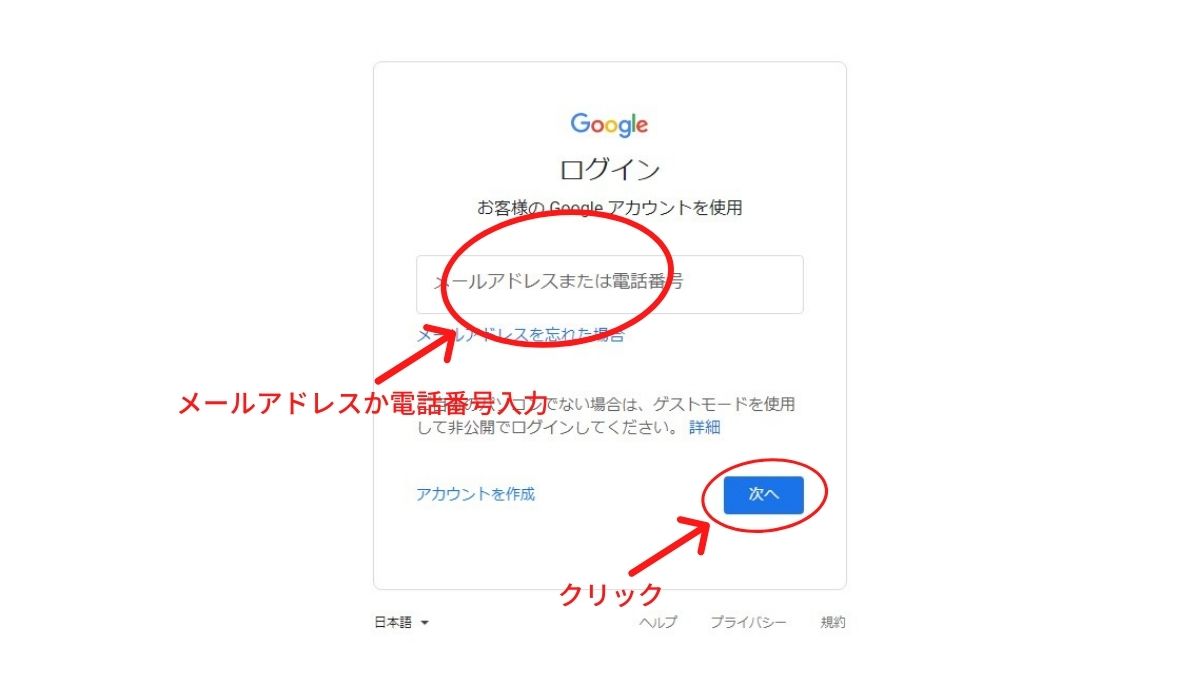
-
3.「次へ」をクリックし、パスワードを入力します。
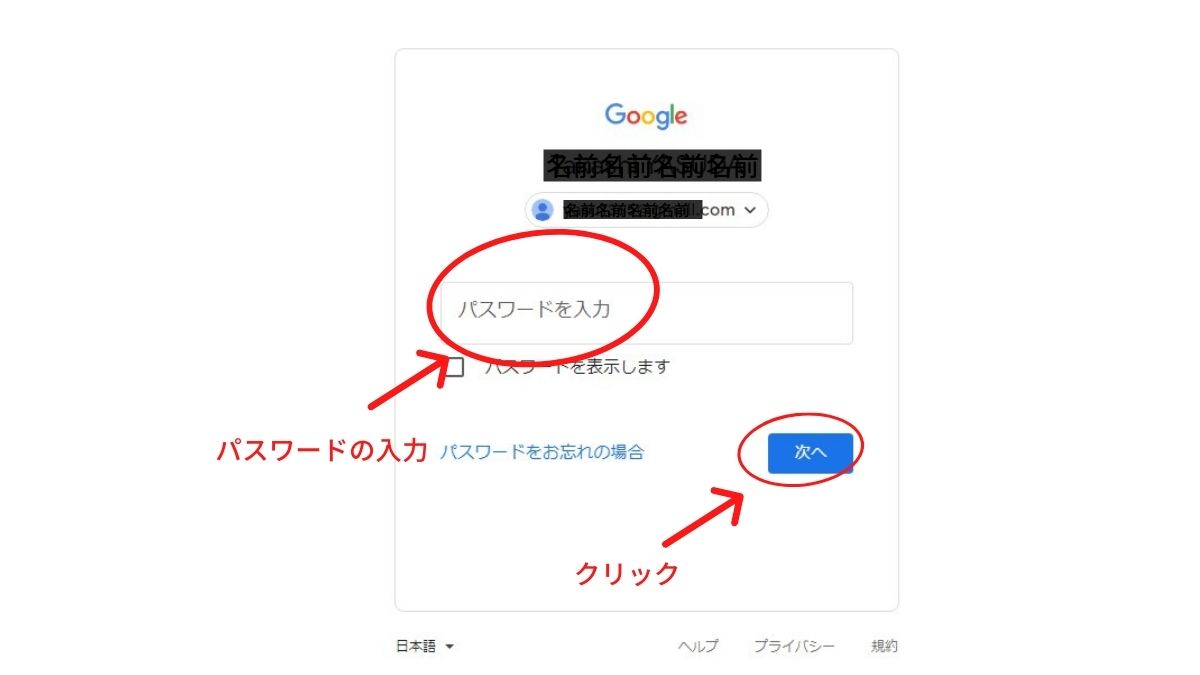
4.2段階認証プロセスを設定している場合は、スマートフォンへの通知や認証コードの入力を求められます。
Googleアカウントにログインすることで、利用する全てのGoogleサービスがシームレスに連携し、最適化されます。例えば、Gmailの情報がGoogle カレンダーやGoogle マップと自動的に同期され、スケジュール管理が効率化されます。
また、どのデバイスからでも自分専用にカスタマイズされたサービスを利用できるだけでなく、Googleの業界最先端のセキュリティ機能によって、脅威が侵入する前に自動的に検出・ブロックされ、アカウントが保護されます。
ただし、これは主に個人用のアカウント(@gmail.com)のログイン方法です。法人が利用する Google Workspace(旧 G Suite)アカウントの場合、ログイン方法やトラブルシューティングが異なるケースがあります。この点については、後述の「【法人・管理者向け】Google Workspaceアカウントのログイン問題」セクションで詳しく解説します。
【症状別】Googleアカウントにログインできない? まず試す7つの原因と対処法
Googleアカウントにログインできない場合、その原因は多岐にわたります。まずは慌てずに、ご自身の状況がどれに当てはまるか、以下のクイック診断表で確認してください。
Googleアカウント ログイン障害 症状別クイック診断表
| 発生している症状 | 考えられる主な原因 | 参照すべきセクション(記事内リンク) |
|---|---|---|
| パスワードが合っているはずなのにログインできない | ブラウザ環境(キャッシュ、Cookie)の問題、または入力ミス | → 原因1:単純なミス・環境の問題 |
| 「パスワードをお忘れの場合」と表示される | パスワードの失念 | → 原因2:パスワードを忘れた |
| 自分が設定したID(メールアドレス)がわからない | ユーザー名(メールアドレス)の失念 | → 原因3:ユーザー名(メールアドレス)を忘れた |
| スマホにコードが届かない、スマホを紛失した | 2段階認証(2FA)の設定・デバイスの問題 | → 原因4:2段階認証プロセスが通らない |
| 「アカウントがロックされた」「無効」と表示される | 不審なアクティビティの検知、ポリシー違反 | → 原因5:アカウントがロック・無効化 |
| 身に覚えのないログイン履歴や操作がある | アカウントの不正使用(ハッキング) | → 原因6:アカウントが第三者に不正使用 |
| 会社のメールアドレス(@gmail.com以外)でログインできない | Google Workspace固有の問題(専用URL、SSOなど) | → 【法人・管理者向け】Google Workspaceアカウントのログイン問題 |
原因1:単純な入力ミスまたはブラウザ環境の問題
最も一般的で、解決が容易なケースです。アカウント復元に進む前に、以下を必ず確認してください。
- 入力ミス:
- メールアドレスのタイプミス(例:.com と .con の打ち間違い)。
- パスワードの大文字と小文字の混同(Caps Lockキーがオンになっていないか)。
- 電話番号でログインする場合、先頭の 0 を抜いていないか、不要なハイフンを入れていないか。
- ブラウザ環境の問題:
- キャッシュとCookieの削除: ブラウザに古い情報(キャッシュやCookie)が残っていると、正常な認証を妨げることがあります。使用しているブラウザ(Chromeなど)の「キャッシュとCookieを削除」を実行してから、再度ログインを試してください。
- シークレットウィンドウ(プライベートモード)でのログイン: ブラウザのシークレットウィンドウ(Chromeの場合)やプライベートブラウジング(Safariの場合)でログインを試します。これでログインできる場合、原因はブラウザのキャッシュや拡張機能にある可能性が高いです。
- ブラウザの拡張機能を無効にする: 一部のブラウザ拡張機能(広告ブロッカーなど)がログインプロセスを妨害することがあります。一時的にすべての拡張機能を無効にして試してください。
- ブラウザのアップデート: Google Chromeなどのブラウザが最新バージョンでない場合、セキュリティ上の理由でログインできないことがあります。ブラウザを最新版に更新してください。
- 端末の再起動: PCやスマートフォンを再起動することで、一時的な不具合が解消される場合があります。
原因2:パスワードを忘れた(「パスワードをお忘れの場合」)
パスワードを忘れてしまった場合は、Googleの公式アカウント復元プロセスを実行します。
- ログイン画面で「パスワードをお忘れの場合」をクリックします。
- アカウントの復元ページ(accounts.google.com/signin/recovery)に移動します。
- 登録しているメールアドレスまたは電話番号を入力します。
- 画面に表示される質問(本人確認)に答えていきます。
- 本人確認が完了すると、新しいパスワードを設定する画面が表示されます。過去に使用したことのない、強力なパスワードを新たに設定してください。
原因3:ユーザー名(メールアドレス)を忘れた
ログインに使用するメールアドレスやユーザー名自体を忘れてしまった場合も、アカウント復元プロセスから特定できる可能性があります。
- Googleのログインページで「メールアドレスを忘れた場合」をクリックします。
- 登録している「電話番号」または「再設定用のメールアドレス」を入力します。
- アカウントに登録されている氏名を入力するよう求められます。
- 手順に沿って本人確認を行うと、該当するアカウントのユーザー名(メールアドレス)のリストが表示されます。
原因4:2段階認証プロセス(2FA)が通らない
2段階認証はセキュリティを大幅に向上させますが、設定したデバイス(スマートフォンなど)を紛失したり、機種変更したりするとログインできなくなる一般的な原因となります。
Googleの公式トラブルシューティング7に基づき、以下のケースごとに対処します。
- ケース1:確認コードがテキストメッセージや音声通話で届かない
- 電波状況が良好か確認してください。
- 時間を置いて再度試してください。
- それでも届かない場合、別の認証方法(Google認証システムアプリ、バックアップコードなど)が設定されていれば、そちらを試します。
- ケース2:Google 認証システム(アプリ)のコードが機能しない
- 認証システムアプリ内の時刻設定が、スマートフォンの現在時刻と同期しているか確認してください。時刻がずれていると、生成されるコードが無効になります。
- ケース3:スマートフォンを紛失した、または機種変更で使用できない
- 最善の策: 2段階認証を設定した際に発行された「バックアップコード」(印刷または保存が推奨されます)を入力します。
- 次善の策: 「別の方法を試す」を選択し、再設定用のメールアドレスへのコード送信など、他の本人確認手段を選びます。
- 最終手段: 上記のいずれも利用できない場合、通常の「アカウント復元プロセス」7を実行し、本人確認の質問に答えてアカウントへのアクセス回復を試みる必要があります。
原因5:アカウントがロック・無効化された
Googleが不審なアクティビティ(短時間での大量ログイン試行、通常とは異なる場所からのアクセスなど)を検出した場合、アカウントを保護するために一時的にロック(ロックアウト)することがあります。
また、Googleの利用規約に違反したと判断された場合、アカウントが「無効化」されることもあります。
いずれの場合も、画面の指示に従い「アカウント復元」プロセスを実行し、本人確認を行う必要があります。
原因6:アカウントが第三者に不正使用されている(ハッキング)
「身に覚えのないログイン通知が来た」「設定が勝手に変更されている」といった兆候がある場合、アカウントがハッキングされた可能性があります。これは最も緊急性の高いシナリオです。
Google公式ヘルプ(「ハッキングまたは不正使用された Google アカウントを保護する」)に基づき、即座に対応してください。
- まだログインできる場合:
- 直ちにGoogleアカウントの「セキュリティ」ページにアクセスします。
- パスワードを即時変更します。
- 「最近のセキュリティイベント」や「お使いのデバイス」を確認し、身に覚えのないデバイスからのアクセスをすべてログアウトさせます。
- 2段階認証プロセスを有効化(または再設定)します。
- すでにログインできない場合(パスワード等が変更された):
- 「原因2」で解説した「アカウント復元プロセス」を直ちに実行します。
- アカウントが第三者によって削除された場合でも、削除から一定期間内であれば復元できる可能性があります。
原因7:Google Workspace(法人アカウント)固有の問題
@gmail.com ではなく、自社のドメイン(例: @gmotech.jp)を使用したアカウントにログインできない場合、原因は個人のアカウントとは異なります。
これはGoogle Workspace(旧 G Suite)という法人向けサービスのアカウントであり、対処法が特殊です。詳細は、本記事の「【法人・管理者向け】Google Workspaceアカウントのログイン問題」セクションを参照してください。
Google公式推奨:アカウント復元の成功率を高める「5つのヒント」
「アカウント復元」プロセスを試しても、「お客様が所有するアカウントであることを確認できませんでした」というメッセージが表示され、失敗することがあります。
Googleのアカウント復元は、単なる「秘密の質問」ではなく、複数のシグナル(情報)に基づき、アクセスしようとしている人物が本当に本人であるかをアルゴリズムが判断する仕組みになっています。
復元の成功率を飛躍的に高めるために、Googleアカウント ヘルプが公式に推奨している「5つのヒント」を、その理由と共に詳しく解説します。
参照:Google アカウント ヘルプ「アカウント復元手順を完了するためのヒント」(https://support.google.com/accounts/answer/7299973?hl=ja)
ヒント1:できるだけ多くの質問に答える
アカウント復元プロセスでは、いくつかの質問が表示されます。
- 実行すべきこと: 質問をスキップせず、できる限り全ての質問に答えてください。
- なぜか: 答えがよくわからない場合でも、別の質問を選ぶのではなく、「最適だと思われる答えを推測して」入力することが重要です。Googleのアルゴリズムは、完全な正解だけでなく、回答の「近さ」もシグナルとして評価していると考えられます。答えを間違えても、それだけで手続きが即座に停止することはありません。
ヒント2:普段使用しているデバイスや場所からアクセスする
これは最も重要なヒントの一つです。
- 実行すべきこと: 状況が許す限り、以下の環境からアカウント復元を試みてください。
- 普段よくログインしているPC、スマートフォン、タブレット。
- 普段使用するブラウザ(ChromeやSafariなど)。
- 自宅や職場など、普段ログインしている場所(ネットワーク)。
- なぜか: Googleは、デバイス情報(CookieやデバイスID)やIPアドレス(場所)を強力な本人確認シグナルとして利用します。旅行先や新しいPCから復元しようとすると、Googleから見て「不審なアクセス」と判断され、本人確認のハードルが上がってしまいます。
ヒント3:パスワードを正確に入力する
復元プロセスでは、過去のパスワードの入力を求められることがあります。
- 実行すべきこと: 「覚えている最後のパスワード」の入力を求められたら、思い出せる範囲で最も新しい(直近まで使っていた)パスワードを入力します。
- なぜか: 最後に使用したパスワードを忘れても、それ以前に使っていたパスワードを入力することで、アカウントの所有履歴を証明するシグナルとなります。パスワードが新しいほど、復元できる可能性が高くなります。
ヒント4:アカウントに関連付けているメールアドレス(再設定用)を入力する
アカウントの作成時に設定した「再設定用のメールアドレス」や「連絡先メールアドレス」は、復元の生命線です。
- 実行すべきこと: 現在アクセス可能(受信確認ができる)な、アカウントに関連付けたメールアドレスを正確に入力してください。
- なぜか: これは、Googleがセキュリティ通知(不審なログインの警告など)を送信するアドレスであり、アカウントに再びアクセスできるようにする上で極めて重要な役割を果たします。
ヒント5:迷惑メールフォルダにメッセージがないかどうか確認する
復元プロセス中に、Googleから確認コードやリンクが記載されたメールが送信されます。
- 実行すべきこと: 「Google サポートへのお問い合わせ」といった件名のメールが、通常の受信トレイではなく「迷惑メール」フォルダに振り分けられていないか確認してください。
- 重要: Googleがメールや電話でパスワードや確認コードを尋ねることは絶対にありません。パスワード等の入力は、必ず accounts.google.com のドメイン上で行ってください。
【法人・管理者向け】Google Workspaceアカウントのログイン問題
企業の独自ドメイン(@gmail.com 以外)で利用するGoogle Workspace(旧 G Suite)アカウントのログイン問題は、個人アカウントよりも深刻な業務停止に直結します。
ここでは、一般ユーザー(従業員)がログインできない場合と、システム管理者(Admin)が管理コンソールにログインできない場合に分けて、対処法を解説します。
一般ユーザー(従業員)が自社アカウントにログインできない場合
従業員から「ログインできない」と報告があった場合、管理者はまず以下を確認するよう指示してください。
確認点1:ログインURLが間違っている(最重要)
Workspaceアカウントのログイン失敗の最大の原因は、個人用のGmailと同じ gmail.com や google.com からログインしようとすることです。
- 正しいURL: Google WorkspaceのGmailには、ドメイン専用のURLが用意されています。
- 対処法: ユーザーにこの専用URL9からアクセスするか、admin.google.com 以外のGoogleのログインページで、メールアドレスを(@●●●.comまで)全て入力するよう指示してください。
http://mail.google.com/a/[ドメイン名].com
(例:http://mail.google.com/a/●●●.com)
確認点2:SSO(シングルサインオン)設定のエラー
企業がSSO(例: Okta, Azure AD, OneLoginなど)を導入している場合、認証プロセスはGoogleではなく、契約しているIDプロバイダ(IdP)側で行われます。
- 原因: ログイン画面がGoogleではなく、自社のロゴが入った見慣れないページにリダイレクトされる場合、SSOが設定されています。ログインできない原因は、Google側ではなく、そのSSOサービス側(例:SSO側のパスワード間違い、SSOシステムの障害)にある可能性が高いです。
- 対処法: 社内の情報システム部門(ネットワーク管理者)に問い合わせるよう指示してください。
確認点3:ネットワークの問題
社内ネットワークのファイアウォールやプロキシ設定によって、Googleのサービスへのアクセスが制限されている場合があります。
- 対処法: 社内のネットワーク管理者(情報システム部門)に、Google Workspaceへのアクセスに問題が発生していないか確認するよう指示してください。
管理者(Admin)が「管理コンソール」にログインできない場合
管理者(Admin)が、ユーザー管理やセキュリティ設定を行う「管理コンソール(admin.google.com)」にログインできない場合、組織全体のITガバナンスに関わる重大な問題です。競合他社の情報やGoogle公式ヘルプに基づき、原因ごとに対処します。
原因1:管理者アカウント(ユーザー名)を忘れた
管理コンソールにログインするには、@gmail.com ではない、組織のドメインで作成された「管理者権限」を持つアカウント(例: admin@[ドメイン名].com)が必要です。
- 対処法: admin.google.com のログインページで「メールアドレスをお忘れの場合」をクリックし、画面の指示に従い、再設定用の電話番号またはメールアドレスを使用して管理者アカウントのユーザー名を取得します。
原因2:管理者パスワードを忘れた
- 対処法: admin.google.com のログインページで「パスワードをお忘れの場合」をクリックし、手順に沿ってパスワードを再設定します。
原因3:前任の管理者が退職し、誰もアクセスできない(最悪のシナリオ)
これは、単なるログイン問題ではなく、企業のIT資産管理(ガバナンス)の不備です。
- 状況: 唯一の管理者アカウントを知る担当者が退職・連絡不能となり、誰も管理コンソールにアクセスできない状態。
- 対処法(公式ルート): この場合、通常のパスワードリセットは機能しません。Googleサポートに対し、「管理コンソールのログインに関する問題のフォーム」を提出する必要があります。
- 必要なプロセス: フォーム提出後、Googleの指示に従い、そのドメインの所有権を(DNSレコードの変更などで)証明し、アカウントへのアクセス権を回復する手続き(数日〜数週間かかる場合あり)を進めることになります。
原因4:販売パートナー(Wix, Squarespace等)経由での契約
Googleから直接契約(直販)するのではなく、Wix、Squarespace、お名前.comなどのドメイン登録事業者やWebサイトビルダー(販売パートナー)経由でGoogle Workspaceを契約しているケースがあります。
- 原因: この場合、アカウントの管理(パスワードリセットや請求)はGoogleではなく、契約した販売パートナーの管理画面で行う必要があります。
- 対処法: Googleの「パスワードをお忘れの場合」は機能しません。契約した販売パートナー(Wix、Squarespaceなど)のサポート窓口に直接連絡し、管理者アカウントのパスワードリセットを依頼してください。
B2Bマーケティングとアカウントセキュリティ(Web集客ラボから)
Google Workspaceの「管理コンソールにログインできない」、「前任の管理者が退職してアクセス権限者がいない」といった事態は、単にメールが停止するだけではありません。
Google Analyticsの権限管理、Google 広告のアカウント連携、Google タグマネージャー(GTM)の運用、Google ドライブでの重要資料の共有など、企業のWebマーケティング活動そのものが停止・機能不全に陥ることを意味します。
Web集客ラボは、SEOやコンテンツマーケティングといった戦略立案・実行だけでなく、その実行基盤となる技術的な運用体制(アカウントガバナンス)の構築までをワンストップで支援します。
「マーケティング施策が、IT部門のボトルネックやアカウント管理の不備で停滞している」
「WebマーケティングのROI(投資対効果)を最大化する運用体制を構築したい」
このような課題をお持ちの企業様は、ぜひWeb集客ラボが提供する「B2Bマーケティング運用体制 構築ガイド」の資料をご請求いただくか、最新のWeb集客ノウハウを提供するメールマガジンにご登録ください。
まとめ:Googleアカウント ログインを安全に管理するために
「グーグルアカウント ログイン」の問題は、いつ誰にでも起こり得るデジタル時代の災害です。問題が発生した際の対処法(本記事)を知っておくことは重要ですが、それ以上に「問題を起こさないため」の予防策が不可欠です。
個人アカウント(@gmail.com)をご利用の方へ:
- 今すぐ実行すべきこと: Googleアカウント設定の「セキュリティ」ページを開き、「再設定用の電話番号」と「再設定用のメールアドレス」が正しく設定されているか必ず確認・更新してください。これが、アカウント復旧の最大の鍵となります。
- 推奨事項: 2段階認証プロセスを有効にし、万が一のスマホ紛失に備えて「バックアップコード」を印刷・保管してください。
法人(Google Workspace)管理者の方へ:
- 最大のリスク回避: 「前任者の退職」によるアクセス不可のリスクを避けるため、「特権管理者」アカウントは必ず複数名(最低2名以上)に割り当て、管理体制を冗長化してください。
- 推奨事項: 管理者アカウントには、セキュリティキー(YubiKeyなど)による最強の2段階認証を設定し、不正アクセスを物理的に防止することを強く推奨します。
Web集客ラボでは、B2Bマーケティングの成果を最大化するための有益な情報をメールマガジンで定期的に発信しています。この機会にぜひご登録ください。
- プロフィール
-

-
GMO TECH株式会社


- 2012年より一貫して検索エンジン領域のコンサルティング業務に従事。 2017年にGMO TECH社に参画。営業組織の構築、新商材開発、マーケティング部門立ち上げをおこなう。 現在、MEOコンサルティング、SEOコンサルティング、運用型広告などSEM領域全体を統括し、 お客様の期待を超える価値提供を行うため日々、組織運営・グロースに奔走している。
-
GMO TECH株式会社



 シェア
シェア