


リンク切れチェックにおすすめのツール5選と使い方を解説

Webサイトを運営していると、引用・参考などでリンクを設置する場面があります。
リンクは常に有効というわけではなく、何らかの原因でリンク切れになってしまう可能性があります。リンク切れを放置しておくと、ユーザビリティが下がるだけでなくSEOでも不利になりかねないので、対策が必要になります。
今回は、リンク切れチェックツールの中でおすすめのものをご紹介します。全てのリンクを手動でチェックするのは膨大な手間が作業です。リンク切れを一括でチェックできるツールを利用しましょう。
Webサイトを長く運営していると、引用や参考として設置したリンクが、リンク先の削除や移転によって「リンク切れ」になることは避けられません。リンク切れを放置すると、ユーザビリティが低下するだけでなく、SEOの評価面でも不利になりかねません。
とはいえ、サイト内のすべてのリンクを手動で確認するのは膨大な手間がかかります。そこで役立つのが、リンク切れを一括でチェックできるツールです。
この記事では、リンク切れチェックツールのおすすめ5選と使い方を中心に、選び方・比較表・見つけた後の修正手順まで、初心者にもわかりやすくまとめて解説します。
リンク切れとは?放置する3つのリスク
👉 このパートをまとめると!
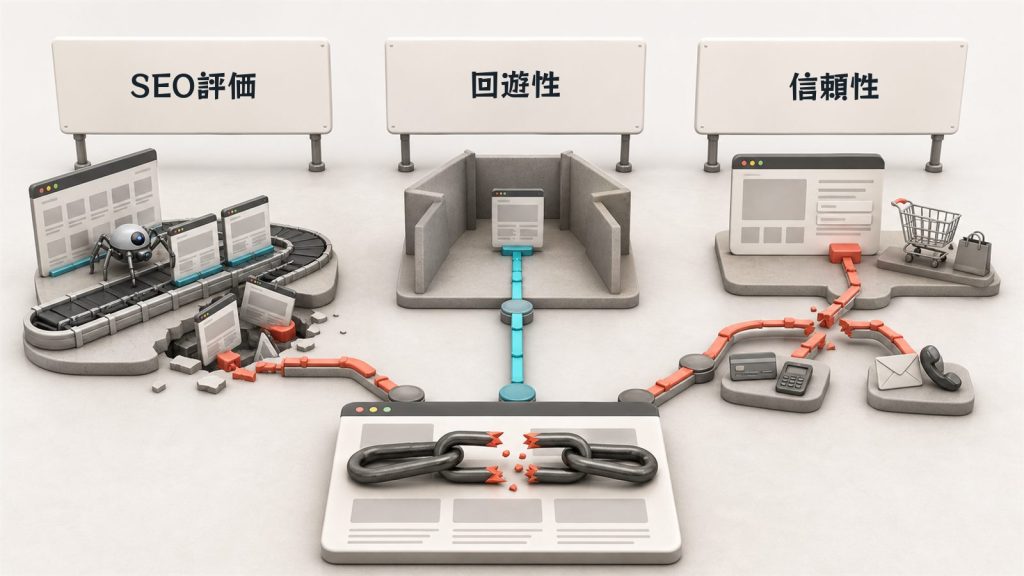
リンク切れは表示先が無い状態。放置するとSEO評価・回遊性・信頼性が低下します。
リンク切れとは、リンクをクリックしてもリンク先のページが表示されず、「404 not found」などのエラー画面が返ってくる状態を指します。デッドリンクとも呼ばれ、リンク先のページデータが見つからないことが原因です。リンク切れそのものの意味や仕組みは、デッドリンク(リンク切れ)とは?原因・SEOへの影響と対処方法を解説でも詳しく解説しています。
リンク切れを放置すると、次の3つのリスクが生じます。
リンク切れ(デッドリンク)とは
リンク切れは、リンク先サイト自体の閉鎖や、ページの削除・URL変更など、さまざまな原因で発生します。自分では正しく設置したつもりのリンクでも、リンク先の都合で後から切れてしまうため、定期的な確認が欠かせません。
リスク1:SEO評価の低下
Googleは、リンク切れそのものが直接的な順位下落のペナルティになるとは公式に明言していません。ただし、Google検索の基本事項が重視するクロール効率やユーザー体験の観点では、リンク切れが多いサイトは不利になりやすいと考えられます。クローラーがリンクをたどってページを巡回する際、リンク切れが多いとクロールの効率が下がり、重要なページの評価が伝わりにくくなるためです。
リスク2:ユーザビリティと回遊性の悪化
読者が本文中のリンクをクリックしても目的のページにたどり着けないと、ユーザビリティが大きく損なわれます。「知りたい情報が得られない」という体験はサイト離脱につながり、サイト内の回遊性も低下します。
リスク3:サイトの信頼性の低下
リンク切れが目立つサイトは、「メンテナンスが行き届いていない」「情報が古い」という印象を読者に与えます。とくに専門性が問われるテーマでは、こうした細部の綻びが運営者への信頼を下げる要因になります。
リンク切れが起こる主な原因
👉 このパートをまとめると!
原因はリンク先の削除・URL変更と、記述ミスの大きく2種類に分けられます。
リンク切れの原因は、大きく「リンク先側の変化による外部要因」と「自サイト側の記述ミスによる内部要因」の2つに分けられます。原因を理解しておくと、チェック後の修正や再発防止がスムーズになります。
リンク先の削除・URL変更(外部要因)
もっとも多いのが、リンク先ページの削除やサイトの閉鎖です。加えて、リンク先サイトの移転(ドメイン変更)、SSL化(httpからhttpsへの変更)、パーマリンク設定の変更などでもURLが変わり、以前設置したリンクが切れてしまいます。外部サイトへのリンクは、こちらでコントロールできないため定期的な確認が必要です。
URLの記述ミス・内部リンクの不備(内部要因)
自サイト内で発生するリンク切れの多くは、URLの打ち間違いや余分な文字の混入といった記述ミスが原因です。また、自サイトの記事を削除・統合した際に、他の記事から張っていた内部リンクを張り替え忘れるケースもよくあります。内部要因は自分で防げるため、公開前のダブルチェックが有効です。
リンク切れのチェックにはツールがおすすめ
👉 このパートをまとめると!
全リンクの手動確認は非現実的。ツールなら一括で自動診断でき効率的です。
サイト運営を続けるほど記事内のリンクは増え、リンク切れも発生しやすくなります。しかし、増え続けるすべてのリンクを1本ずつ手動でクリックして確認するのは、現実的ではありません。
そこで、リンク切れチェックツールを活用すれば、Webサイト内のリンクを一括で自動診断でき、手動チェックに比べて大幅に手間を減らせます。どのリンクが切れているかを一覧で把握できるため、修正作業まで効率的に進められます。
サイトの規模が大きくなり、リンク管理やクロールの状態把握が自社だけでは追いつかない場合は、SEOツールの活用も選択肢になります。SEO対策の課題を可視化したい場合は、SEO Dash! byGMO の資料もあわせてご覧ください。
リンク管理やSEOの課題を可視化するならSEO Dash! byGMO
サイトの規模が大きくなると、リンク切れやクロールの状態把握を自社だけで続けるのは大変です。SEO対策の課題をデータで可視化したい方は、まずは資料をご覧ください。
リンク切れチェックにおすすめのツール5選
👉 このパートをまとめると!
無料で使える定番5ツールを、対応形態・対象規模つきで紹介します。
ここからは、リンク切れをチェックするのに役立つ、無料で使えるおすすめのツールを5つ紹介します。それぞれ対応形態(オンライン型・拡張機能・WordPressプラグインなど)や対象規模が異なるため、自分のサイトに合うものを選んでみてください。
Googleサーチコンソール
「Googleサーチコンソール」は、Googleが無料で提供するWebサイトの総合診断ツールです。検索順位や表示回数などの分析機能に加え、インデックスやリンクの状態も確認できます。
- 対応形態:Web版(サイト登録・所有権確認が必要)
- 対象規模:中〜大規模サイトの全体監視に向く
- 無料範囲:すべての機能を無料で利用可能
利用手順は次のとおりです。より詳しい登録・設定方法はGoogleサーチコンソールの使い方(登録・設定方法も解説)で解説しています。
- 手順1:Googleアカウントでログインし、Googleサーチコンソールにアクセスする
- 手順2:チェックしたいWebサイトのURLを「ドメイン」または「URLプレフィックス」で登録する
- 手順3:Webサイトの所有権を確認する(ドメインタイプはDNSレコード、URLプレフィックスタイプはHTMLファイルやHTMLタグで確認)
- 手順4:左メニューの「ページのインデックス登録(インデックス作成)」レポートを開き、登録されていないページの理由を確認する
以前は「カバレッジ」という名称のレポートでしたが、現在は「ページのインデックス登録」に名称と仕様が変わっています。ここで「404が返されました」などの理由に分類されたURLを確認すれば、問題のあるページを特定して修正できます。
dead-link-checker.com
「dead-link-checker.com」は、チェックしたいURLを入力するだけでリンク切れを確認できるオンライン型のサイトです。デッドリンクチェッカーとして手軽に使えます。
- 対応形態:オンライン型(URLを入力するだけ・インストール不要)
- 対象規模:小〜中規模サイトや、特定ページの手早い診断に向く
- 無料範囲:無料で利用可能
検索窓にURLを入力して「チェック」を押すと、リンクの状態を示すリストが一覧で表示されます。エラーは「エラー数」の項目に表示されるので、その情報からリンク切れを修正しましょう。なお、一部のブログサービスなどは仕様上チェックできない場合があります。
takotubo.jp
「takotubo.jp」は、Webサイトの状態を手軽に診断できるオンライン型のツールです。ブラウザ上で動作するためインストールは不要です。
- 対応形態:オンライン型(ブラウザで完結)
- 対象規模:小〜中規模サイトの定期チェックに向く
- 無料範囲:無料で利用可能
チェックしたいサイトのURLを入力して「Check!」を押すだけで、リンク切れを調べられます。サイト規模が大きい場合はチェックに時間がかかるため、リンク一覧が表示されるまで待ちましょう。一度検索したURLは履歴として残るため、履歴欄から過去の調査結果を再表示できる点も便利です。複数サイトを運営していて定期的にリンクチェックしたい場合に活用しやすいツールです。
Check My Links
「Check My Links」は、Google Chromeの拡張機能として利用できるリンク確認ツールです。
- 対応形態:Chromeの拡張機能
- 対象規模:いま表示している1ページ単位の確認に向く
- 無料範囲:無料で利用可能
ダウンロード画面の「Chromeに追加」を押すと、ブラウザに拡張機能が追加されます。追加後はブラウザ右上にアイコンが表示され、チェックしたいWebページを開いた状態でアイコンをクリックするだけで、そのページのリンク状態を確認できます。
Check My Linksの使い方のポイントは、結果の見方です。リンク切れの本数は「Invalid links」の項目に表示され、ここが0でなければリンク切れが発生しています。切れているリンクはページ上で赤色にハイライトされるため、修正すべき箇所を直感的に判別できます。閲覧中のページを拡張機能で素早くチェックしたい人におすすめです。
Broken Link Checker
「Broken Link Checker」は、自分のWordPressサイト内のリンク切れを検出できるプラグインです。
- 対応形態:WordPressプラグイン
- 対象規模:WordPressで運営するサイト全体の常時監視に向く
- 無料範囲:無料で利用可能
WordPressの管理画面から「Broken Link Checker」を検索してインストールし、有効化するだけで利用できます。有効化しておくと、リンク切れが発生した際にダッシュボード上へ自動で通知してくれます。設定画面ではリンクのチェック頻度や通知方法を調整できるため、WordPressサイトを運営している場合は導入しておくと、リンク切れの見落としを防げます。
5つのツールを比較【一覧表】
👉 このパートをまとめると!
5ツールを対応形態・対象規模・無料範囲・用途で一覧比較します。
紹介した5つのツールを、対応形態・対象規模・無料範囲・おすすめ用途の観点で一覧にまとめました。自分のサイト環境やチェックの目的に合わせて選ぶ際の参考にしてください。
| ツール名 | 対応形態 | 対象規模 | 無料範囲 | おすすめ用途 |
|---|---|---|---|---|
| Googleサーチコンソール | Web版(登録制) | 中〜大規模 | 無料 | 自サイト全体のインデックス・エラー監視 |
| dead-link-checker.com | オンライン型(URL入力) | 小〜中規模 | 無料 | 登録不要で手早く診断したいとき |
| takotubo.jp | オンライン型(ブラウザ) | 小〜中規模 | 無料 | 履歴を残して定期チェックしたいとき |
| Check My Links | Chrome拡張機能 | 表示中の1ページ | 無料 | 閲覧中ページを色分けで即確認 |
| Broken Link Checker | WordPressプラグイン | WordPressサイト全体 | 無料 | WP運営者の自動通知・常時監視 |
リンク切れチェックツールの選び方
👉 このパートをまとめると!
対応形態・対象規模・チェック頻度の3基準で自分に合うツールを選びます。
ツールが多くて迷う場合は、次の3つの基準で絞り込むと選びやすくなります。
対応形態で選ぶ
登録不要で手軽に使いたいなら、URLを入力するだけのオンライン型(dead-link-checker.com・takotubo.jp)が向いています。いま見ているページだけを確認したいならChrome拡張機能のCheck My Links、WordPressサイト全体を常時監視したいならプラグインのBroken Link Checkerが適しています。
対象規模で選ぶ
小規模サイトや特定ページの確認なら、オンライン型や拡張機能で十分です。一方、ページ数の多い中〜大規模サイトの全体像を把握したい場合は、Googleサーチコンソールでインデックスやエラーの状態をまとめて監視するのがおすすめです。
チェック頻度で選ぶ
必要なときだけ確認する「都度チェック」なら、オンライン型や拡張機能が手軽です。継続的に監視したい「定期・自動チェック」なら、リンク切れを自動通知してくれるBroken Link CheckerやGoogleサーチコンソールが向いています。運用の手間を減らしたい場合は、自動通知の仕組みがあるツールを軸に選びましょう。
リンク切れを見つけたら?修正の手順
👉 このパートをまとめると!
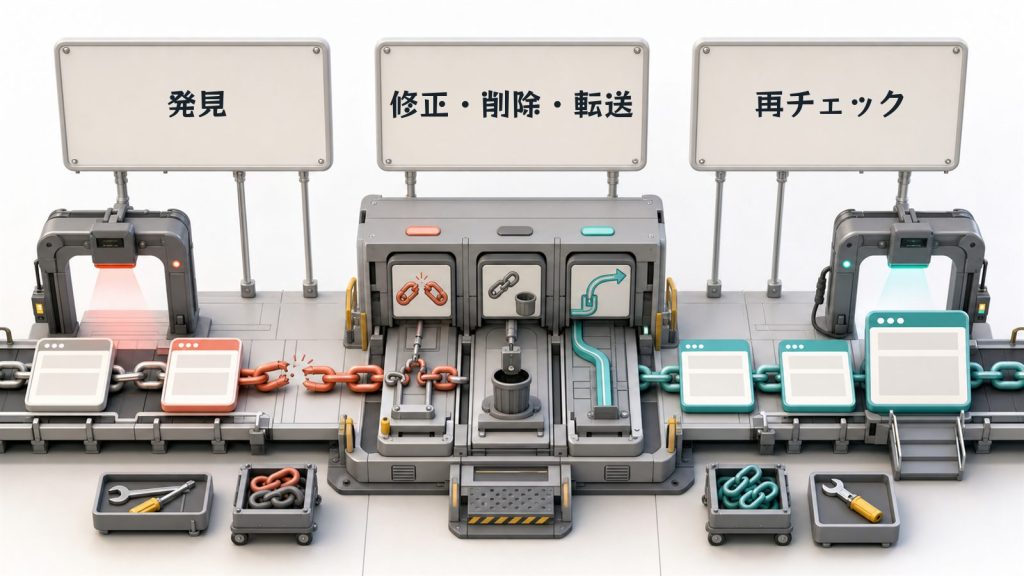
該当リンクの修正・削除・リダイレクトのいずれかで対処し再確認します。
ツールでリンク切れを見つけたら、放置せずに次の手順で対処します。
- 切れているリンクと、そのリンクが張られている箇所を特定する
- リンク先の移転先が分かる場合は、正しいURLに書き換える
- 移転先が無い・代替ページも無い場合は、そのリンク自体を削除する
- 自サイトのページを削除・移転した場合は、404を返すか、関連ページへ301リダイレクトを適切に設定する
- 修正後に同じツールで再チェックし、リンク切れが解消されたことを確認する
削除済みのページを残したままにすると新たなリンク切れの原因になります。恒久的に無くなったページは404、移転した場合は301リダイレクトという使い分けを意識すると、ユーザーと検索エンジンの双方に適切に伝わります。
SEO専門家の視点:リンク切れは「見つけたら直す」だけでなく、「発生しにくい運用に変える」ことが重要です。記事の削除・統合をルール化し、内部リンクの張り替えを更新フローに組み込むと、リンク切れの再発を大きく減らせます。大規模サイトでは、こうした技術的なリンク・クロール管理を仕組みで支えることが、SEO評価の安定につながります。
リンク切れチェックに関するよくある質問(FAQ)
👉 このパートをまとめると!
頻度・SEO影響・無料ツールの精度など、よくある疑問に回答します。
リンク切れチェックはどのくらいの頻度で行うべき?
サイトの更新頻度によりますが、少なくとも月1回程度の定期チェックがおすすめです。記事数が多いサイトや外部リンクが多いサイトでは、Broken Link CheckerやGoogleサーチコンソールで自動監視し、通知を受けて随時対応する運用が効率的です。
リンク切れはSEOの順位に直接影響しますか?
Googleは、リンク切れそのものが直接的な順位下落のペナルティになるとは公式に明言していません。ただし、リンク切れが多いとクロール効率やユーザー体験が損なわれ、間接的にSEO評価へ悪影響が及ぶ可能性があります。放置せず修正することが望ましいです。
無料ツールだけで十分ですか?
小〜中規模サイトであれば、今回紹介した無料ツールの組み合わせで十分にリンク切れを管理できます。ページ数が非常に多い大規模サイトや、クロール状況まで詳細に把握したい場合は、専用のSEO・クローリング診断ツールの導入も検討するとよいでしょう。
外部サイトへのリンク切れも直すべき?
はい、直すべきです。外部リンクはリンク先の都合で予告なく切れるため、内部リンク以上に定期チェックが重要です。移転先が分かる場合はURLを更新し、リンク先が消失した場合はリンクを削除するか、代替となる情報源に張り替えます。
まとめ
👉 このパートをまとめると!
目的に合うツールで定期チェックし、放置せず早めに修正しましょう。
Webサイトのリンク切れは、サイト運営が長くなるほど発生しやすくなります。放置するとユーザビリティとSEOの両面で悪影響が出るため、早めの発見と修正が欠かせません。
- リンク切れは「404 not found」などリンク先が表示されない状態
- 放置するとSEO評価・回遊性・サイトの信頼性が低下する
- 手動確認は非現実的なため、チェックツールでの一括診断が効率的
- オンライン型・拡張機能・WordPressプラグインなど、対応形態と規模で選ぶ
- 見つけたら「修正・削除・リダイレクト」で対処し、再チェックする
今回紹介したツールはすべて無料で利用できます。まずは自分のサイトに合うものを1つ試し、定期的なリンク切れチェックを運用に取り入れてみてください。
大規模サイトの技術的なリンク管理やクロール状態の可視化まで踏み込みたい場合は、クローリング診断ツール Lumar の無料相談もご活用ください。サイト全体の健全性をデータで把握し、SEO評価の土台を整えられます。
大規模サイトのリンク・クロール管理はLumarで可視化
ページ数の多いサイトでは、リンク切れやクロールの問題を人手で追い切るのは困難です。サイト全体の健全性をデータで把握したい方は、Lumarのクローリング診断へお気軽にご相談ください。
監修: GMO TECH株式会社 SEO編集部
公開日: 2022-02-28 / 最終更新日: 2026-07-30
- SEO対策でビジネスを加速させる

-

SEO対策でこんな思い込みしていませんか?
- 大きいキーワードボリュームが取れないと売上が上がらない・・
- コンサルに頼んでもなかなか改善しない
- SEOはコンテンツさえ良ければ上がる
大事なのは自社にあったビジネス設計です。
御社の課題解決に直結するSEO施策をご提案します

- プロフィール
-

-
GMO TECH株式会社


- 2012年より一貫して検索エンジン領域のコンサルティング業務に従事。 2017年にGMO TECH社に参画。営業組織の構築、新商材開発、マーケティング部門立ち上げをおこなう。 現在、MEOコンサルティング、SEOコンサルティング、運用型広告などSEM領域全体を統括し、 お客様の期待を超える価値提供を行うため日々、組織運営・グロースに奔走している。
-
GMO TECH株式会社



 シェア
シェア