


WEBサイトの描画速度の基準は?調べ方と改善方法を解説【2026年版】

WEBサイトの描画速度は、直帰率やCV(コンバージョン)を大きく左右します。
特に、WEBサイトでは、ユーザーは次々とページをスクロールして読み流す傾向が強く、ページ表示にかかる時間を待ちきれずにユーザーが途中で離脱してしまうため、描画速度の改善は重要です。
本記事では、WEBサイトの描画速度について、調べ方や改善方法などを具体的にご紹介します。
WEBサイトの描画速度は、直帰率やCV(コンバージョン)を大きく左右します。特に、WEBサイトでは、ユーザーは次々とページをスクロールして読み流す傾向が強く、ページ表示にかかる時間を待ちきれずにユーザーが途中で離脱してしまうため、描画速度の改善は重要です。
描画速度は「表示速度」「レンダリング速度」とほぼ同義で使われる言葉で、Googleが評価に用いる基準はコアウェブバイタルのLCP・INP・CLSに集約されます。基準値の意味、自社サイトの実測手順、指標別の改善方法までを2026年時点の仕様に沿って解説します。
公開日: 2022年10月3日 / 最終更新日: 2026年7月30日(FID廃止にともなうINPへの差し替え、Search Consoleでの確認手順への更新、改善施策の追加)
WEBサイトの描画速度は直帰率やCVに影響する
👉 このパートをまとめると!
表示が1秒から3秒に落ちると直帰率は32%上昇します。
描画速度は、Googleの評価基準のコアウェブバイタルの3つの指標の1つにもなっています。
WEBサイトの描画速度が遅いと、ユーザーはページが表示されるまで待ちきれずに、そのまま直帰してしまいます。
2018年にGoogleが発表した調査結果によると、表示速度が1秒から3秒に落ちるだけで、直帰率が32%も上昇することがわかっています。
出典: モバイルページ速度の新しい業界ベンチマーク(Think with Google・Google/SOASTA Research, 2017)
特に、広告やECサイトは画像が多く使用されており、描画速度が遅くなる傾向があります。問い合わせや商品の購入などの明確なコンバージョンまでユーザーを誘導するためにも、快適にページを閲覧できるようにしましょう。
描画速度・表示速度・レンダリング速度の違い
「描画速度」「表示速度」「レンダリング速度」は、実務ではほぼ同義として使われています。厳密に区別する場合は、サーバーの応答やファイルのダウンロードを含めた全体の所要時間を「表示速度」、そのうちブラウザが画面に描き出す処理を「描画速度(レンダリング速度)」と呼び分けます。
ただしGoogleの日本語ドキュメントもLCPを「最大コンテンツの描画」と訳しており、コアウェブバイタルはユーザーが実際に見た結果を測る指標です。どの言葉で調べた場合も、確認すべき数値はLCP・INP・CLSの3つで変わりません。
描画速度の改善が売上に直結する定量データ
Googleがデータ企業fifty-five(55)およびDeloitteに委託した2019年の調査「Milliseconds make millions」では、欧米37ブランドのサイトで3,000万件を超えるセッションを計測し、モバイルの表示速度を0.1秒改善しただけで次の変化が確認されています。
- 小売: コンバージョン率が8.4%向上、平均注文額が9.2%向上
- 旅行: 予約率が10%向上
- リード獲得: フォーム送信への進行率が21.6%向上
出典: Milliseconds make millions(web.dev ケーススタディ)
一方で、基準を満たしているサイトは多数派ではありません。CrUXを集計したWeb Almanac 2025によると、コアウェブバイタルの3指標すべてが「良好」だったサイトはモバイルで48%、デスクトップで56%にとどまります。
出典: Web Almanac 2025 Performance
WEBサイトの描画速度の基準はコアウェブバイタル

👉 このパートをまとめると!
LCP・INP・CLSの3指標を実測値の75パーセンタイルで判定します。
描画速度は、Googleが公表している以下の3つのコアウェブバイタルのうちの1つです。
- LCP(Largest Contentful Paint:最大コンテンツの描画)
- INP(Interaction to Next Paint:次の描画までのインタラクション)
- CLS(Cumulative Layout Shift:累積レイアウト変更)
コアウェブバイタルとは、WEBサイトが提供するユーザー体験価値を計測する指標のうち、コア(中核)となる指標です。2021年6月には、コアウェブバイタルは検索順位に影響するとGoogleから正式に発表されており、WEBサイト運営において重要な指標となっています。
3指標の合否は、1回のテスト結果ではなく、実際のユーザーの計測値を集計した「フィールドデータ」の75パーセンタイル(p75)で判定されます。訪問全体の75%が基準を満たしていれば「良好」という考え方で、直近28日間のデータが対象です。自分の環境で1回測って基準を切っていても、条件の悪い訪問が多ければ不合格になる点が、実務でつまずきやすいポイントです。
| 指標 | 測るもの | 良好 | 改善が必要 | 不良 |
|---|---|---|---|---|
| LCP | 最大のコンテンツが表示されるまでの時間 | 2.5秒以下 | 4秒以下 | 4秒超 |
| INP | 操作から次の描画までの応答時間 | 200ミリ秒以下 | 500ミリ秒以下 | 500ミリ秒超 |
| CLS | 予期しないレイアウトのずれの累積スコア | 0.1以下 | 0.25以下 | 0.25超 |
※いずれもフィールドデータのp75で判定します。境界値の表記はGoogle公式ドキュメントの「以下」「超」に合わせています。出典: Core Web Vitals レポート(Search Consoleヘルプ)・Web Vitals(web.dev)
ここからは、それぞれの指標について詳しく解説していきます。
1. LCP(Largest Contentful Paint:最大コンテンツの描画)
画像引用:Google Developers
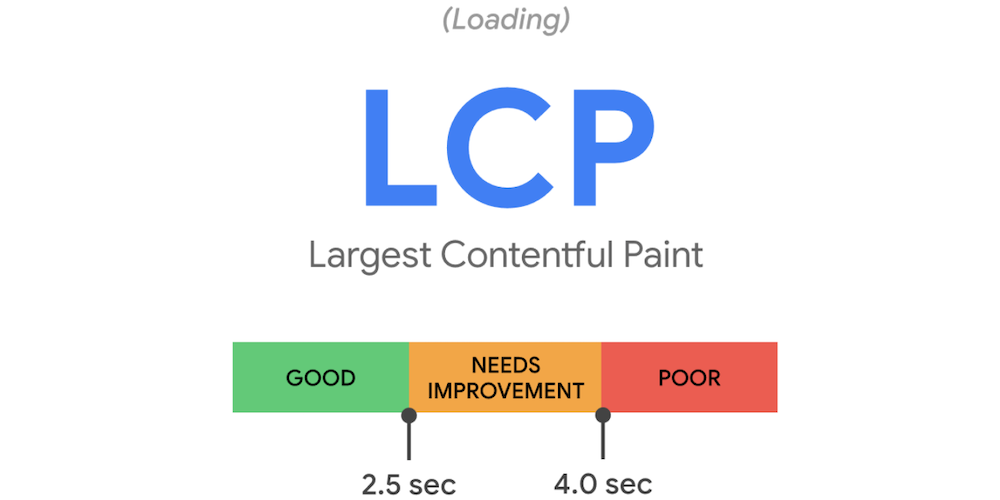
LCP(Largest Contentful Paint)とは、「最大コンテンツの描画」と訳されます。テキストや画像などの描画の読み込み速度を評価する指標です。
サイト内のメインコンテンツが表示されるまでの時間を計測し、2.5秒以下で表示されれば「良好」、4秒以下であれば「改善が必要」、4秒を超えると「不良」と評価されます。
何がメインコンテンツとして評価されるかはサイトにより異なりますが、動画や画像、見出しが該当するケースが多い傾向です。
LCPは3指標の中で最も不良になりやすく、画像・Webフォント・サーバー応答のいずれかが原因になるケースが大半です。指標ごとの改善手順はLCPの改善方法|Core Web Vitalsとの関係や測定ツールも解説で解説しています。
2. INP(Interaction to Next Paint:次の描画までのインタラクション)
INP(Interaction to Next Paint)とは、クリック・タップ・キー操作といったユーザーの操作から、その結果が画面に描かれるまでの応答時間を測る指標です。ページを開いている間に発生したほぼすべての操作を対象に計測します。
判定基準は、200ミリ秒以下が「良好」、200ミリ秒を超えて500ミリ秒以下が「改善が必要」、500ミリ秒を超えると「不良」です(いずれもフィールドデータのp75)。
INPは2024年3月12日に安定版のコアウェブバイタルとなり、それまで応答性の指標だったFID(First Input Delay:初回入力遅延)は、INPに置き換えられたうえで2024年9月9日に廃止されました。FIDが「最初の操作を受け付けるまでの待ち時間」だけを測っていたのに対し、INPは操作から描画が完了するまでの一連の処理を測るため、実際の使い勝手に近い数値が出ます。旧記事や社内資料に「FIDは100ミリ秒未満が良好」という記載が残っている場合は、現在の判定には使われないため、INPの基準に置き換えて運用する必要があります。
出典: Interaction to Next Paint(INP)・INP becomes a Core Web Vital
3. CLS(Cumulative Layout Shift:累積レイアウト変更)
画像引用:Google Developers
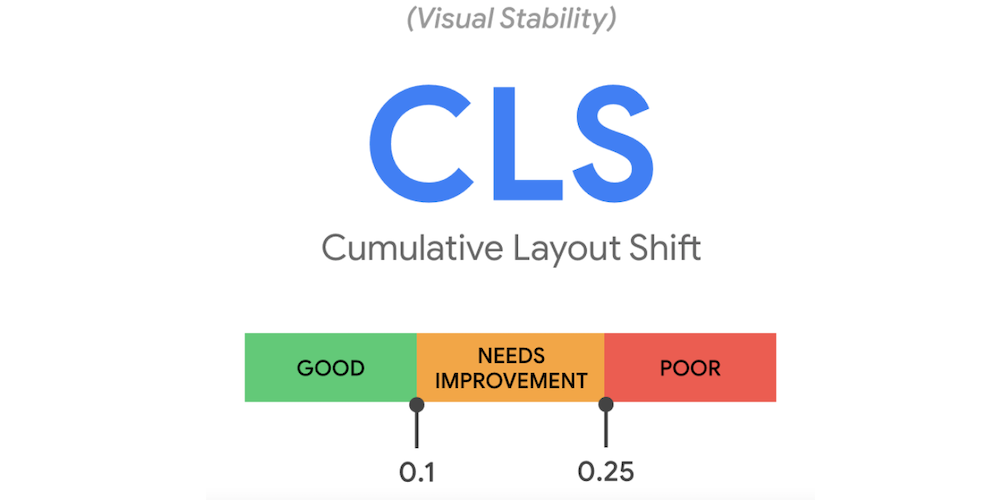
CLS(Cumulative Layout Shift)とは、「累積レイアウト変更」と訳されます。ユーザーにとって、ページがどの程度安定しているように感じられるかを測る指標です。
累積レイアウト変更とは、ページを読み込んでから表示されるまでに生じる予想外のレイアウトのずれを指します。
具体的なケースは、ページの読み込み後にテキストより少し遅れて広告が出現する場合などです。このようなレイアウトのずれはユーザーが意図しない行動を誘導してしまうため、ユーザー体験の低いサイトとして評価されてしまいます。
CLSは、レイアウトシフトの影響を受けた範囲と実際にずれた距離をかけあわせたスコアです。スコアは0(移動なし)から始まり、ずれが大きいほど数値が大きくなります(上限はありません)。0.1以下が「良好」、0.25以下が「改善が必要」、0.25を超えると「不良」と判断されます。
CLSは画像や広告枠の寸法を先に確保しておくことで抑えられます。原因の切り分けと対処はコアウェブバイタルのCLSとは?問題と改善策を解説で解説しています。
WEBサイトのページ描画速度測定ツール3選
👉 このパートをまとめると!
無料の3ツールで自社サイトの実測値を確認できます。
ここからは、WEBサイトのページ描画速度測定ツールについて、代表的なものを3つご紹介します。
- Google PageSpeed Insights
- Google Search Console「ウェブに関する主な指標(Core Web Vitals)」
- Google Chromeデベロッパーツール
それぞれのツールの使い方も詳しく解説するので、ぜひ参考にしてみてください。
3つはいずれも無料で、役割が分かれています。実ユーザーの数値(フィールドデータ)を見るならPageSpeed InsightsとSearch Console、ページ内部のどこで時間を使っているかを追うならデベロッパーツールです。計測ツールそのものを比較して選びたい場合はサイトスピード計測ツールおすすめ5選|CWV合格基準と改善方法で解説しています。
1. Google PageSpeed Insights
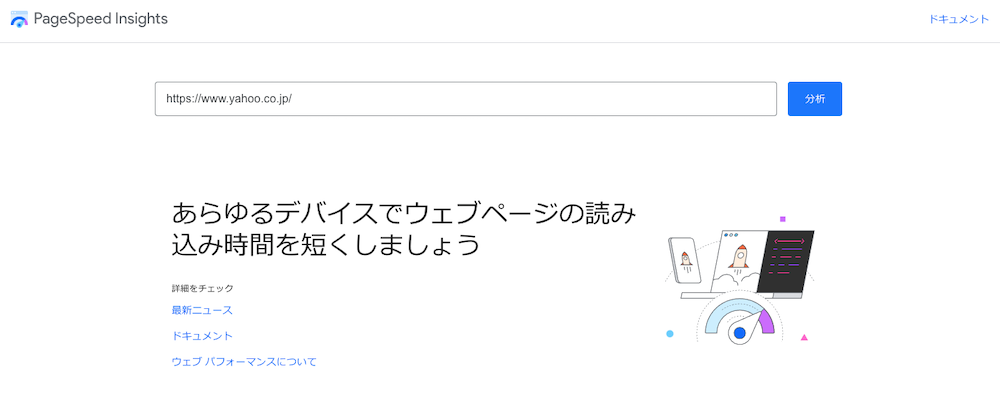
Google PageSpeed Insightsは、計測したいページのURLを入力すると速度を計測し、画像の圧縮やソースコードの短縮など、具体的な改善点を提案してくれるツールです。
スコアは100点満点で算出され、90点以上は「良好」(緑)、50〜89点は「改善が必要」(オレンジ)、50点未満は「不良」(赤)の3段階で色分けされます。
モバイルとパソコンの両方のページ描画速度を測定することもできます。
注意したいのは、このスコアとコアウェブバイタルの合否が別のデータで決まる点です。スコアはLighthouseが固定されたネットワーク条件でページ読み込みを再現した「ラボデータ」、レポート上部の「実際のユーザーの環境で評価する」欄が実ユーザーの「フィールドデータ」(CrUXの直近28日間)にあたります。合否に使われるのは後者のため、スコアが90点でもフィールドデータが不良になることは珍しくありません。
2. Google Search Console「ウェブに関する主な指標(Core Web Vitals)」
自サイト全体のフィールドデータを継続的に監視できるのが、Google Search Consoleの「ウェブに関する主な指標」レポートです。ページ単位でその場の数値を見るPageSpeed Insightsに対し、サイト全体の合否と推移を追える点が違いになります。
確認手順は次のとおりです。
- Google Search Consoleにログインし、対象のプロパティを選択する
- 左メニューの「エクスペリエンス」>「ウェブに関する主な指標(Core Web Vitals)」を開く ※管理画面の表示が「Core Web Vitals」の場合があります
- モバイル・パソコンそれぞれのグラフ横の「レポートを開く」からドリルダウンする
- 「低速」「改善が必要」のURLグループと、該当する指標(LCP・INP・CLS)を確認する
データはCrUXレポートの直近28日間の集計です。URLは1本ずつではなく「ユーザーエクスペリエンスが類似するページ」ごとにグループ化され、グループ単位で「良好」「改善が必要」「低速」に分類されます。件数の多いグループから代表URLを選び、PageSpeed Insightsとデベロッパーツールで深掘りする流れが効率的です。
出典: Core Web Vitals レポート(Search Consoleヘルプ)
なお、Googleアナリティクスで速度を確認する手順は、現在は使えません。ユニバーサルアナリティクス(UA)にあった「行動」>「サイトの速度」レポートは、UAが2024年7月1日の週以降、過去データを含めてアクセスできなくなったため実行できません。GA4の標準レポートにはこれに相当する速度レポートが用意されていないため(計測タグを自前で実装すればCore Web Vitalsをイベントとして集計することは可能です)、確認先はSearch ConsoleとPageSpeed Insightsに置き換える必要があります。
Search Consoleの他のレポートとあわせた使い方はGoogleサーチコンソールの使い方・できること|2026年版で解説しています。
3. Google Chromeデベロッパーツール
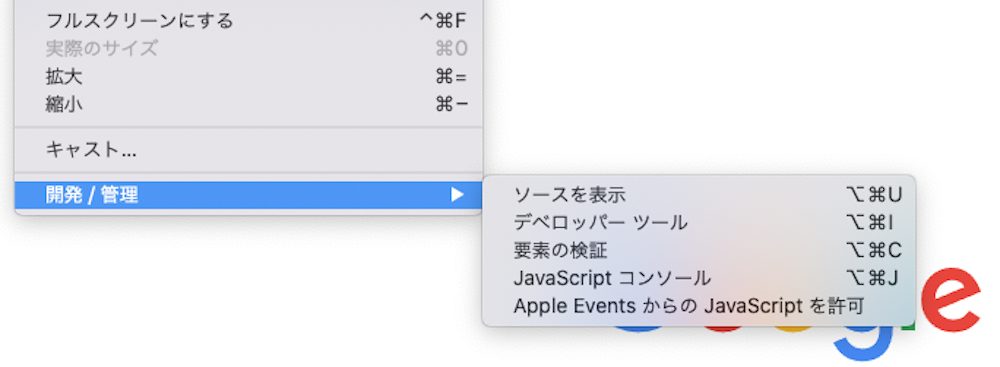
Google Chromeデベロッパーツールでも、ページの表示速度の計測が可能です。
計測したいページを開き、ショートカットキー(WindowsであればF12キー、MacであればCommand+Option+Iキー)を使えば、スムーズに起動できるのでおすすめです。メニューから開く場合は、Chromeの「⋮」>「その他のツール」>「デベロッパー ツール」を選択します。
起動したら「Performance」パネルを開きます。現在のパフォーマンスパネルは、記録を始める前の状態でLCP・CLS・INPの3指標をその場で計測して表示します。LCPとCLSはページを開いた時点で、INPはページ上で何か操作した時点で数値が入り、それぞれに良好・改善が必要・不良の判定が付きます。「Field data」の「Set up」からCrUXのデータを読み込めば、手元の数値と実ユーザーの数値を並べて比較できます。
読み込み全体を記録したい場合は「Record and reload」(ツールチップは「Start profiling and reload page」)、操作中の挙動を記録したい場合は「Record」を選択します。
記録が終わると、サイドバーの「Insights」タブに、LCPの内訳やレンダリングを妨げているリソースなどの改善候補が並びます。タイムラインは「Network」「Frames」「Main」「Timings」「Interactions」「Layout shifts」といったトラックに分かれており、範囲を選択すると「Summary」に内訳が表示されます。「Loading(htmlの読み込み時間)」「Scripting(javascriptの実行時間)」「Rendering(レイアウト情報の実行時間)」など詳しい項目が円グラフで表示されます。
描画のコマ落ちを確認したい場合は、「Rendering」タブの「Frame rendering stats」をオンにします。画面の右上にフレームレート(FPS)の推定値が重ねて表示され、描画できたフレーム・部分的に描画されたフレーム・破棄されたフレームの内訳も確認できます。
出典: Performance panel overview(Chrome for Developers)・Frame rendering stats
計測して数値を把握できても、指標の変動を毎月追い、原因を切り分けて改善の優先順位を決める作業を自社だけで回すのは負担が大きくなります。サイトの技術要因を継続的に可視化するSEO Dash! byGMOの資料では、点検すべき項目と改善の進め方を整理しています。
WEBサイトのページ描画速度を改善する7つのポイント

👉 このパートをまとめると!
不良の指標から逆引きし、7つの施策を優先順に実施します。
WEBサイトのページ描画速度が遅いと判定された場合には、以下に紹介する方法を実施すれば、改善することができます。
- HTTPリクエストの回数を減らす
- 画像を最適化する
- リソースを最適化する
- 画像フォーマットを最新化する(WebP・AVIF)
- ブラウザ・サーバーのキャッシュを活用する
- CDNを導入する
- サーバー応答時間(TTFB)を短縮する
7つを同時に着手する必要はありません。計測で不良と判定された指標から逆引きし、効く施策を選ぶほうが工数に対する改善幅が大きくなります。
| 不良と判定された指標 | 優先して着手する施策 |
|---|---|
| LCP(表示が遅い) | 画像フォーマットの最新化 → 画像の最適化 → サーバー応答時間の短縮 → CDNの導入 |
| INP(操作の反応が遅い) | リソースの最適化(JavaScriptの実行時間の削減・処理の分割) → 不要なスクリプト/プラグインの削減 |
| CLS(表示が崩れる) | 画像の最適化(widthとheightの指定で表示領域を先に確保) |
具体的な手順も含めて、7つの方法を解説します。
1. HTTPリクエストの回数を減らす
主に改善する指標: LCP
HTTPリクエストとは、ページを表示するときにWebブラウザからWebサーバに対して、表示するページ内のパーツをダウンロードするように要求することを意味します。
ページを表示するときには、画像やCSS、JSなど各パーツに対してHTTPリクエストが実行されます。そのため、画像やCSS、JSの数を減らすだけでも、HTTPリクエストを減らしページ描画速度を早くすることが可能です。
2. 画像を最適化する
主に改善する指標: LCP・CLS
| 拡張子 | 名称 | 特徴 |
|---|---|---|
| .gif | ジフ | 256色・圧縮画像(不可逆)・アニメーション作成可能 |
| .jpg/.jpeg | ジェイペグ | 1677万色・圧縮画像(不可逆) |
| .png | ピング | 1677万色・圧縮画像(可逆) |
| .tif/.tiff | ティフ | 1677万色対応・非圧縮画像 |
| .bmp | ビットマップ | 1677万色対応・非圧縮画像 |
画像はテキストと比べるとサイズが大きく、画像1枚だけでもWEBページの容量を増やしてしまいます。したがって、画像の最適化は描画速度の改善に効果的です。
画像を最適化するには、画像のフォーマットの中から色数が少なく、圧縮されているものを選択してください。
画像には、再現できる「色数」とファイルの「圧縮」の有無でいくつかのフォーマットが存在し、色数が少なく、圧縮されているフォーマットの画像を使用するとファイルが軽くなるためです。
具体例として、Windowsの標準フォーマットである.bmpを最適化するケースを紹介します。.bmpは色数も多く鮮やかな色を表現できる一方、圧縮することができません。
そこで、一般的には.bmpを扱うときには.jpgなどに変換して画像を最適化する場合が多くなります。
あわせて、img要素にwidthとheightを指定して表示領域を先に確保しておくと、読み込み完了後にレイアウトがずれるCLSの悪化を防げます。ファイル名やalt属性まで含めた扱いはalt属性とは?SEOに効く書き方とファイル名・画像最適化を解説で解説しています。
3. リソースを最適化する
主に改善する指標: INP・LCP
画像と同様に、表示するHTMLやCSS、JSファイルなどのリソースを軽量化することで、表示速度を早めることができます。
不必要なスペース、改行、タブインデントなどを取り除いたり、変数名を変更したりするとファイルサイズが軽くなります。
手作業でもできますが、ファイルの数が多いと手間なので、ツールで行うのがおすすめです。無料で使えるツールも多いので、積極的に活用してください。
INPの改善では、ファイルサイズよりもJavaScriptの実行時間が効きます。ページを開いた直後にまとめて実行している処理を、表示に必要なものと後回しにできるものに分けると、操作への反応が返るまでの時間が短くなります。
4. 画像フォーマットを最新化する(WebP・AVIF)
主に改善する指標: LCP
WebPとAVIFは、JPEGやPNGと同程度の見た目を保ちながらファイルサイズを小さくできる画像形式です。Googleの公式ドキュメントでは、WebPの可逆圧縮画像はPNG比で26%、非可逆圧縮画像は同等の画質指標のJPEG比で25〜34%小さくなるとされています。
LCPの対象になるファーストビューの大きな画像ほど効果が出やすいため、トップページと主要ページのメイン画像から差し替えるのが現実的です。非対応の環境に配慮する場合は、picture要素でJPEGやPNGのフォールバックを併記します。
出典: WebP の概要
5. ブラウザ・サーバーのキャッシュを活用する
主に改善する指標: LCP
画像・CSS・JSといった更新頻度の低い静的ファイルに、Cache-Controlヘッダーで長い有効期限を設定すると、2回目以降の訪問でダウンロードが発生せず、表示が速くなります。
注意点は、初回訪問には効果がないことです。初回の遅さは画像やサーバー応答の見直しで対処します。有効期限を長く設定したファイルを更新する場合は、ファイル名にバージョン番号を付けるなど、古いファイルが表示され続けない仕組みを用意します。
6. CDNを導入する
主に改善する指標: LCP
CDN(Content Delivery Network)は、世界各地のサーバーにファイルの複製を置き、ユーザーから近い拠点から配信する仕組みです。転送距離が短くなるため、画像やCSS・JSの読み込み時間を短縮できます。
アクセスが特定の時間帯に集中するサイトや、画像点数の多いECサイトほど効果が出やすい施策です。導入時は、更新した画像が古いまま配信され続けないよう、キャッシュの削除(パージ)の手順を決めておきます。
7. サーバー応答時間(TTFB)を短縮する
主に改善する指標: LCP
TTFB(Time to First Byte)は、ブラウザがリクエストを送ってから最初の1バイトを受け取るまでの時間です。コアウェブバイタルではありませんが、LCPはTTFBの後に発生するため、ここが遅いとフロント側を軽くしてもLCPは縮みません。web.devでは、0.8秒以下を「良好」、0.8秒から1.8秒を「改善が必要」、1.8秒を超えると「不良」という目安が示されています。
よくある原因は、サーバー側の処理やデータベースへの問い合わせが重いこと、共用サーバーのスペック不足、リダイレクトの連鎖です。同じサーバー上の静的ファイルとTTFBを比較すると、処理側とネットワーク側のどちらに原因があるかを切り分けられます。
GMO TECHでSEO支援を担当するコンサルタントの見解: 支援の現場では、LCPは画像の最適化とキャッシュ設定だけで改善するケースが多い一方、INPは記事ページよりも、検索・絞り込み・カート操作といった機能を持つページで悪化しやすい傾向があります。全ページに同じ施策を横並びで入れるのではなく、不良と判定されたURLグループの種類に応じて、LCP向けの配信の見直しとINP向けのJavaScriptの見直しを分けて進めるほうが、工数に対する改善幅が大きくなります。
WEB集客ラボの実測値で見る合格ラインの目安
👉 このパートをまとめると!
自社サイトはLCP1.34秒・INP162ミリ秒・CLS0で全て良好です。
基準値だけを見ても、自社サイトの数値が合格ラインからどれくらい離れているのかは判断しにくいものです。参考値として、WEB集客ラボを運営するドメインの実測値を公開します。
当サイトのコアウェブバイタル実測値(2026年5月時点)
| 指標 | 当サイトの実測値(p75) | 判定 | 良好の基準 |
|---|---|---|---|
| LCP | 1.34秒 | 良好 | 2.5秒以下 |
| INP | 162ミリ秒 | 良好 | 200ミリ秒以下 |
| CLS | 0 | 良好 | 0.1以下 |
この数値はCrUXのオリジン単位(ドメイン配下のページをまとめた集計)のフィールドデータであり、特定のURL単体の数値ではありません。取得時点は2026年5月です。コアウェブバイタルの数値は配信環境やコンテンツの更新で変動するため、自社サイトの値を扱う場合も、PageSpeed InsightsやSearch Consoleで定期的に取り直した最新値で判断してください。
実測値の読み方と、改善の優先順位の決め方
オリジン単位で3指標とも良好であっても、ページの種類ごとに見ると差が出ます。画像点数の多い一覧ページや、外部スクリプトを多く読み込むランディングページは、記事ページよりLCPが伸びやすい傾向があります。
そのため、改善の起点はスコアではなくURLグループです。Search Consoleの「ウェブに関する主な指標」で「低速」「改善が必要」に入っているグループを件数順に並べ、上位のグループから代表URLを1本選んでデベロッパーツールで内訳を確認します。この順序で進めると、サイト全体への影響が大きい施策から着手できます。
WEBサイトの描画速度に関するよくある質問
👉 このパートをまとめると!
描画速度と表示速度の違いやFIDの扱いなどに回答します。
描画速度と表示速度は違うのですか?
実務ではほぼ同義として使われています。厳密に区別する場合は、サーバーの応答やダウンロードを含めた全体の所要時間を「表示速度」、そのうちブラウザが画面に描き出す処理を「描画速度(レンダリング速度)」と呼び分けます。ただしGoogleが評価に使うコアウェブバイタルは、ユーザーが実際に見た結果を測る指標であるため、どちらの言葉で調べた場合も確認すべき数値はLCP・INP・CLSの3つで同じです。
FIDはもう見なくてよいのですか?
コアウェブバイタルの判定には使われません。INPが2024年3月12日に安定版のコアウェブバイタルとなり、FIDは2024年9月9日に廃止されました。CrUXやPageSpeed Insights、Search Consoleでも提供が終了しています。旧記事や社内資料に「FIDは100ミリ秒未満が良好」という記載が残っている場合は、INPの基準(200ミリ秒以下が良好)に置き換えて運用してください。
GA4で表示速度は見られますか?
GA4の標準レポートには、ユニバーサルアナリティクス(UA)にあった「行動」>「サイトの速度」に相当する速度レポートは用意されていません。UAは2024年7月1日の週以降、過去データを含めてアクセスできなくなったため、旧手順を紹介している情報は現在は実行できません。自社サイトの速度は、Google Search Consoleの「ウェブに関する主な指標」とPageSpeed Insightsで確認してください。
PageSpeed Insightsのスコアが90点でも不合格になるのはなぜですか?
スコアとコアウェブバイタルの合否が、別のデータで決まるためです。スコアはLighthouseが固定条件でページ読み込みを再現した「ラボデータ」で、コアウェブバイタルの合否は実ユーザーの計測値を集計した「フィールドデータ」の75パーセンタイルで判定されます。実際のユーザーの回線や端末はさまざまであるため、ラボデータで90点でもフィールドデータでは不良になることがあります。
コアウェブバイタルを満たしていないと検索順位は下がりますか?
Googleはコアウェブバイタルをランキングシステムで使用しているとしていますが、単一のシグナルで順位が決まるわけではありません。公式ドキュメントには、レポートやツールで良い結果が得られても上位表示が保証されるわけではないこと、検索は常に最も関連性の高いコンテンツを表示するように設計されていることが明記されています。まず検索意図に合う内容を用意し、そのうえで描画速度を整える順序が実務的です。出典: ページ エクスペリエンス
まとめ
👉 このパートをまとめると!
基準を知り実測し、不良の指標から改善するのが最短です。
描画速度は、Googleの評価基準のコアウェブバイタルの1つであり、ユーザー体験の観点だけでなくSEO対策の観点からも重要な指標です。
要点は次の5つです。
- 基準はコアウェブバイタルのLCP・INP・CLSで、判定は実ユーザーのフィールドデータの75パーセンタイルで行われる
- 応答性の指標はINP(200ミリ秒以下が良好)に置き換わり、FIDは2024年9月9日に廃止された
- 実測はPageSpeed Insights・Search Consoleの「ウェブに関する主な指標」・Chromeデベロッパーツールの3つで足りる
- UA時代の「行動」>「サイトの速度」は利用できず、GA4にも代替の速度レポートはない
- 改善は7つの施策のうち、不良と判定された指標に効くものから着手する
着手時は、次の順序で確認すると迷いません。
- Search Consoleで、不良・改善が必要のURLグループと該当指標を特定する
- 代表URLをPageSpeed Insightsで開き、フィールドデータとラボデータの差を確認する
- デベロッパーツールのPerformanceパネルで、時間を使っている処理を切り分ける
- 逆引き表から施策を選び、1つずつ実施して28日単位で数値の変化を追う
SEO全体の中での位置づけを整理したい場合はSEOとは?SEO対策の基本と施策方法、計測ツールの比較から検討したい場合はサイトスピード計測ツールおすすめ5選|CWV合格基準と改善方法が参考になります。
サイト全体のクロール状況とあわせて、描画速度を妨げている技術要因をまとめて洗い出したい場合は、クローリング診断ツールLumarによる調査もご検討ください。
描画速度を妨げている技術要因をLumarで一括検出
サイズの大きい画像、リダイレクトの連鎖、重いリソースなど、コアウェブバイタルを押し下げている要因はサイト全体をクロールしないと見つかりません。クローリング診断ツールLumarなら、URLを入力するだけでサイト全体の技術課題を洗い出せます。
- SEO対策でビジネスを加速させる

-

SEO対策でこんな思い込みしていませんか?
- 大きいキーワードボリュームが取れないと売上が上がらない・・
- コンサルに頼んでもなかなか改善しない
- SEOはコンテンツさえ良ければ上がる
大事なのは自社にあったビジネス設計です。
御社の課題解決に直結するSEO施策をご提案します

- プロフィール
-

-
GMO TECH株式会社


- 2012年より一貫して検索エンジン領域のコンサルティング業務に従事。 2017年にGMO TECH社に参画。営業組織の構築、新商材開発、マーケティング部門立ち上げをおこなう。 現在、MEOコンサルティング、SEOコンサルティング、運用型広告などSEM領域全体を統括し、 お客様の期待を超える価値提供を行うため日々、組織運営・グロースに奔走している。
-
GMO TECH株式会社



 シェア
シェア