


Google Discoverとは?表示方法と掲載条件・SEOへの影響を解説
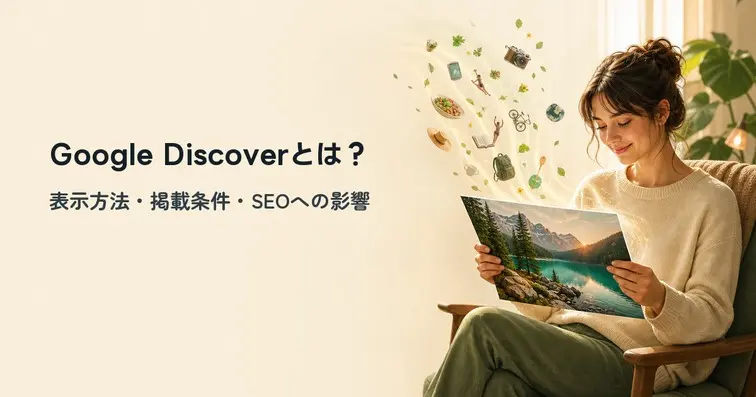
この記事では、「Google Discoverとは」「SEOに及ぼす影響」「掲載条件・設定方法」「掲載されるためのSEO対策」「実際の表示事例」を紹介します。
「Google Discover」を見て上手に利用したいと考えている方はぜひ、こちらをご覧ください。
Google Discover(グーグルディスカバー)は、キーワードを入力しなくても、Googleがユーザーの興味・関心に合わせて記事を表示する機能です。Androidスマホのホーム画面やGoogleアプリで見かける「おすすめ記事」がこれにあたります。
便利な機能である一方、サイトを運営する立場では「どうすれば自社の記事がディスカバーに表示されるのか」「Discoverからの流入はSEOの評価につながるのか」が判断しづらく、公式に書かれていない施策が掲載条件として紹介されているケースも少なくありません。
Discoverの表示方法とオフにする手順、公式の2つの掲載条件、見落とされがちな画像要件(幅1,200ピクセル以上・16:9)、表示されないときの対処法、SEOへの影響までを、Google公式ドキュメントに沿って整理します。
Google Discoverとは?
👉 このパートをまとめると!
興味関心に応じてGoogleが記事を自動表示する機能です。
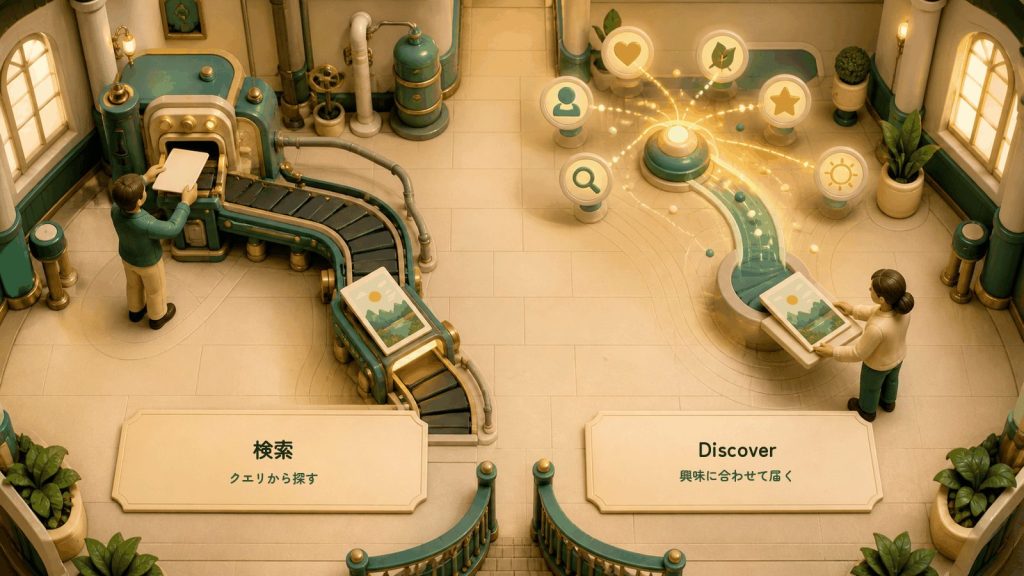
Google Discover(グーグルディスカバー)とは、Googleアカウントに蓄積された情報をもとに、ユーザーの興味・関心が高いと判断されたコンテンツを自動的に表示する機能です。検索窓にキーワードを入力しなくても、Googleアプリやスマホのホーム画面に記事や動画がカード形式で並びます。「ディスカバー」とカタカナで表記されることもありますが、同じ機能を指します。
Googleは2018年9月24日、それまで「フィード」と呼んでいた機能に「Discover」という名称を与えたと発表しました(出典: Google公式ブログ「Introducing Google Discover」)。公式ドキュメントはDiscoverを「Google 検索の一部として、検索が使用するのと同じシグナルとシステムの多くを利用して、ユーザー第一の有用なコンテンツを判断します」と位置づけており、検索の延長線上にある表示面と理解するのが正確です(出典: Google検索セントラル「Discover とウェブサイト」)。
Google Discoverと検索結果の違い
検索は「ユーザーが探しに行く」プル型、Discoverは「Googleが差し出す」プッシュ型で、情報に出会うきっかけが異なります。
| 比較項目 | Google検索 | Google Discover |
|---|---|---|
| きっかけ | ユーザーがキーワードを入力する | Googleが興味・関心に応じて表示する |
| 主な表示面 | 検索結果ページ | Googleアプリ・モバイル版google.com・一部端末のホーム画面 |
| 対策の起点 | 検索クエリと検索意図 | 興味・関心とプレビュー(タイトル・画像) |
| 効果測定 | 検索パフォーマンスレポート | Discoverパフォーマンスレポート |
Google Discoverの表示方法
👉 このパートをまとめると!
Googleアプリ・google.com・ホーム画面のスワイプで表示します。
Discoverを表示する経路は、Googleアプリ・モバイル版google.com・一部端末のホーム画面の3つです。端末別に手順を確認します。
Androidスマホでの表示方法
Androidスマホでは、公式ヘルプが案内する次の3つの経路でDiscoverを開けます(出典: Google検索ヘルプ「Discover の表示をカスタマイズする」)。
- Googleアプリを開く(起動直後の画面に表示されます)
- ブラウザでgoogle.comにアクセスする(検索窓の下に表示されます)
- 一部の端末では、ホーム画面を右にスワイプして一番左の画面を開く
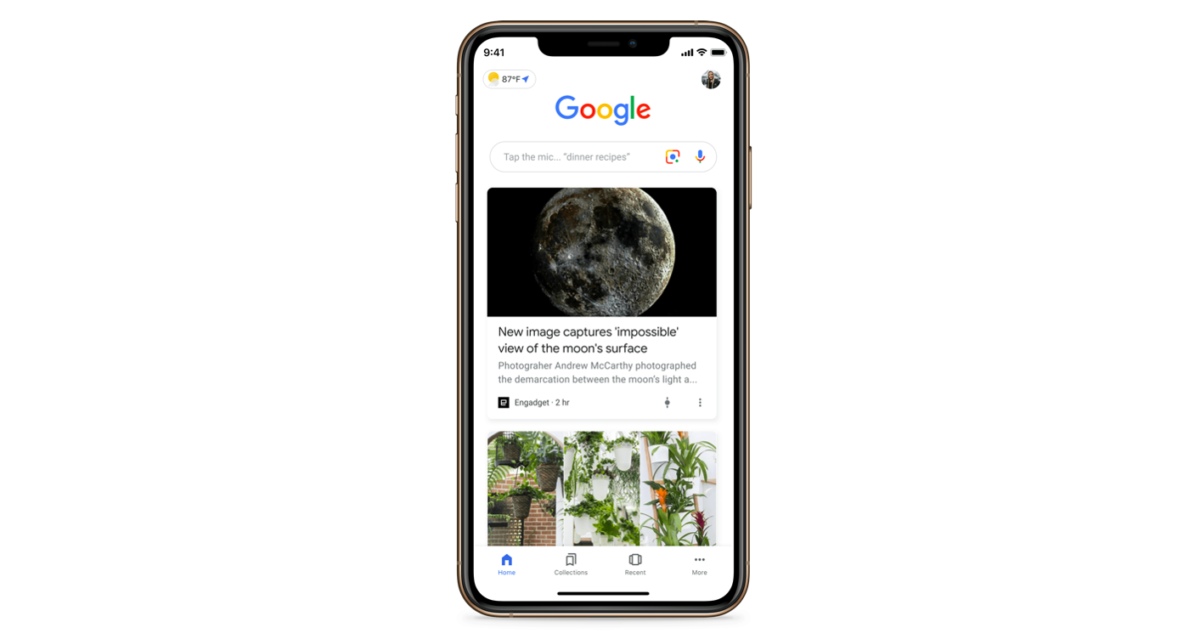
Androidスマホでの表示事例は、画面いっぱいにカード型の記事が縦に並ぶレイアウトです。スワイプでの表示に対応しているかは端末やホームアプリによって異なるため、左右にスワイプしても出ない場合はGoogleアプリから開く方法が確実です。
iPhone・Googleアプリでの表示方法
iPhoneとiPadには、Discoverを開く専用のホーム画面はありません。公式ヘルプが案内しているのは「iPhone または iPad の Google アプリで表示する」「iPhone のブラウザの google.com で表示する」の2つです。Googleアプリでの表示事例は、AndroidとiPhoneで共通のカード型レイアウトです。
なお、Chromeの「おすすめの記事」もDiscoverのサービス面のひとつです。Googleはポリシー違反を繰り返したサイトについて「Discover または Google Chrome の『おすすめの記事』などの Discover サービスに表示される資格を失うことがあります」と説明しています(出典: Google検索ヘルプ「Discover のコンテンツ ポリシー」)。
PCでの表示方法
公式ヘルプが案内する表示方法は、いずれもスマートフォン・タブレットが前提です。PCのブラウザでDiscoverを開く公式の手順は用意されていません(2026年8月時点)。
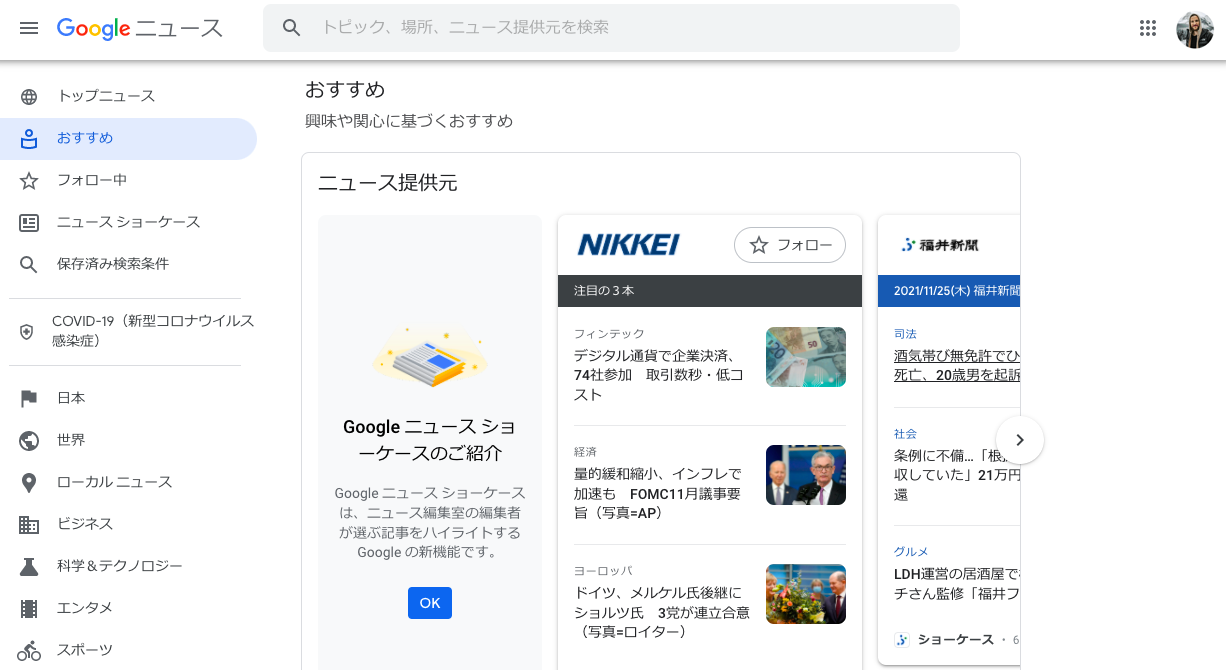
PCでの表示事例として最も近いのは、Googleニュースの「おすすめ」です。同じGoogleアカウントでログインしていれば興味・関心に沿った記事が並びます。ただしGoogleニュースとDiscoverは別のサービスであり、掲載内容が一致するとは公式に案内されていません。
一方で、クロームからの流入がDiscover扱いになるケースはあります。ただしこれはAndroid・iOSのChromeで新しいタブを開いたときに表示されるDiscoverからの流入で、PC版Chromeの話ではありません。Search ConsoleのDiscoverパフォーマンスレポートには「Chrome からのトラフィックが含まれています」と明記されています(出典: Google検索セントラルブログ「Discover レポートに Chrome データを表示」(2021年2月2日))。
Discoverの表示をカスタマイズ・オフにする方法
表示される記事の傾向はユーザー側で調整できます。Androidの場合、Googleアプリのプロフィールアイコンから「設定」→「カスタマイズ」→「興味 / 関心を管理」と進むと、フォロー中のトピックと非表示にしたトピックを管理できます(iPhone・iPadでは「設定」→「興味 / 関心を管理」で、「カスタマイズ」の階層はありません)。各カード右下のその他アイコンからは「(トピック)に興味がない」「(データ提供元)の記事を表示しない」といった指定も可能です。
Discover自体を非表示にする手順は次のとおりです。
- Googleアプリの場合(Android・iPhone共通): プロフィール写真またはイニシャル →「設定」→「全般」→「Discover」をオフにする
- ブラウザの場合: google.comでプロフィール写真またはイニシャル →「その他の設定」→「ホームページに Discover を表示」をオフにする
(出典: Google検索ヘルプ「Discover をオフにする」)
メニュー名はアプリのバージョンによって変わることがあります。項目が見つからない場合は、Googleアプリを最新版に更新してから設定画面を開き直してください。
Google DiscoverがSEOに及ぼす影響
👉 このパートをまとめると!
検索順位への直接的な影響はなく、認知や被リンク経由の間接効果です。
Discoverに掲載されて流入が増えたことが、そのまま検索順位を押し上げるとGoogleは案内していません。「アクセスが多い記事はGoogleからの評価も上がる」という説明を見かけますが、Discover流入と検索順位を直接結ぶ因果は公式に確認できません。
一方で、両者が無関係というわけでもありません。Discoverは「検索が使用するのと同じシグナルとシステムの多く」を利用して有用なコンテンツを判断するため、検索で評価される作りのサイトはDiscoverでも有利に働きやすいという関係です。向きは「良質なコンテンツ → 検索とDiscoverの両方で評価」であり、「Discover流入 → 検索順位上昇」ではありません。
Discover流入が事業に効いてくるのは、次の間接的な経路を通じてです。
- 検索されていない潜在層に記事が届き、サイトやサービスの認知が広がる
- 記事が引用・言及され、結果として被リンクや指名検索が増える
ただしDiscover流入は安定して積み上がりません。公式ドキュメントも「Discover からのトラフィックは、キーワード検索からのトラフィックと比べて予測可能性や信頼性が低くなります」と述べ、キーワード検索のトラフィックを補完するものと考えるよう求めています。
GMO TECHのSEO支援の現場でも、施策と成果の因果を追いにくいDiscoverを主KPIに据えることは推奨していません。検索流入をKPIの本線に置き、Discover流入は別指標として分けて記録すると、Discoverの変動が施策評価を歪めずに済みます。
Google Discoverの掲載条件
👉 このパートをまとめると!
インデックス登録とコンテンツポリシー充足の2点のみが公式条件です。
Google Discoverの掲載条件は、公式ドキュメントで次のように定義されています。
コンテンツが Google にインデックス登録されていて、かつ Discover の コンテンツ ポリシー を満たしていれば、そのコンテンツは自動的に Discover の表示対象になります。特別なタグや構造化データは必要ありません。なお、Discover の表示対象になっていても、必ず表示されるとは限りませんのでご注意ください。
引用元: Google検索セントラル「Discover とウェブサイト」
条件は「インデックス登録」と「コンテンツポリシーの充足」の2点だけで、専用のタグや構造化データの実装は不要です。検索結果での掲載順位も条件には含まれません。
なお「Googleサジェストを参考にコンテンツを作る」「Search Consoleでインデックス登録をリクエストする」といった施策は、掲載条件ではありません。前者はテーマ選定の一手法、後者はインデックス登録を早めるための任意の操作であり、条件として扱うと「実施したのに表示されない」という誤解の原因になります。
条件1: Googleにインデックス登録されていること
1つ目の条件は、対象ページがGoogleにインデックス登録されていることです。検索結果に表示される状態であればよく、何位に表示されるかは問われません。登録の有無は、Search ConsoleのURL検査ツールで1ページずつ確認できます。手順はGoogleインデックスの確認方法と登録されない場合の対処法にまとめています。
GMO TECHがSEO支援で相談を受ける中でも、Discover掲載を検討している段階で対象ページがインデックス登録されていないケースは珍しくありません。noindexの設定ミスやcanonicalの誤りが残っていると土台が成立しないため、まずはインデックス状況の確認から着手します。
条件2: Discoverのコンテンツポリシーを満たしていること
2つ目の条件は、Discoverのコンテンツポリシーを満たしていることです。次のカテゴリのコンテンツは許可されていません。
- 危険なコンテンツ
- 欺瞞行為
- ハラスメントコンテンツ
- ヘイトコンテンツ
- 操作されたメディア
- 医療のコンテンツ
- 性的描写が露骨なコンテンツ
- 暴力的過激主義のコンテンツ
- 暴力的または残虐なコンテンツ
- 下品な言葉や冒とく
加えて、スポンサーコンテンツを独立した編集コンテンツであるかのように見せる行為や、実際の内容を反映していないプレビューでクリックを誘う行為も認められていません。違反が見つかった場合、GoogleはそのコンテンツをDiscoverから削除することがあり、度重なる違反や重大な違反があればサイト自体が表示される資格を失うことがあると明記されています。
Google Discoverに掲載されるためのSEO対策
👉 このパートをまとめると!
公式のベストプラクティスはタイトル・画像・独自性・体験の4点です。
Googleは、Discoverに表示される可能性を高める方法として、クリックベイトの回避・タイトル・画像・独自性・ページエクスペリエンスにわたるベストプラクティスを公開しています。実務で扱いやすいよう、タイトル・画像・独自性・ページ体験の4つの観点に整理します。
コンテンツの本質を捉えたタイトル・見出しにする
Discoverのカードは、タイトルと画像だけで読むかどうかが判断されます。記事内容を正確に表すタイトルと見出しが最優先です。同時に、Googleは次の2つを明確に避けるよう求めています。
- クリックベイト: プレビュー(タイトル・スニペット・画像)に誤解を招く内容や誇張した内容を入れたり、内容の理解に必要な重要情報を伏せたりして、人為的にエンゲージメントを高める手法
- センセーショナルな手法: 病的な好奇心を掻き立てる、刺激的な内容や怒りをあおる内容で注目を集める手法
「衝撃の結末」「知らないと損」といった表現でクリックを稼ぐ手法は、ポリシー上のリスクを抱えるため推奨できない手法として扱うべきです。CTRを上げたいときは、扇情的な形容ではなく、記事で提供する具体的な情報(数値・対象・結論)をタイトルに含めます。
幅1,200ピクセル以上の高画質画像を用意する
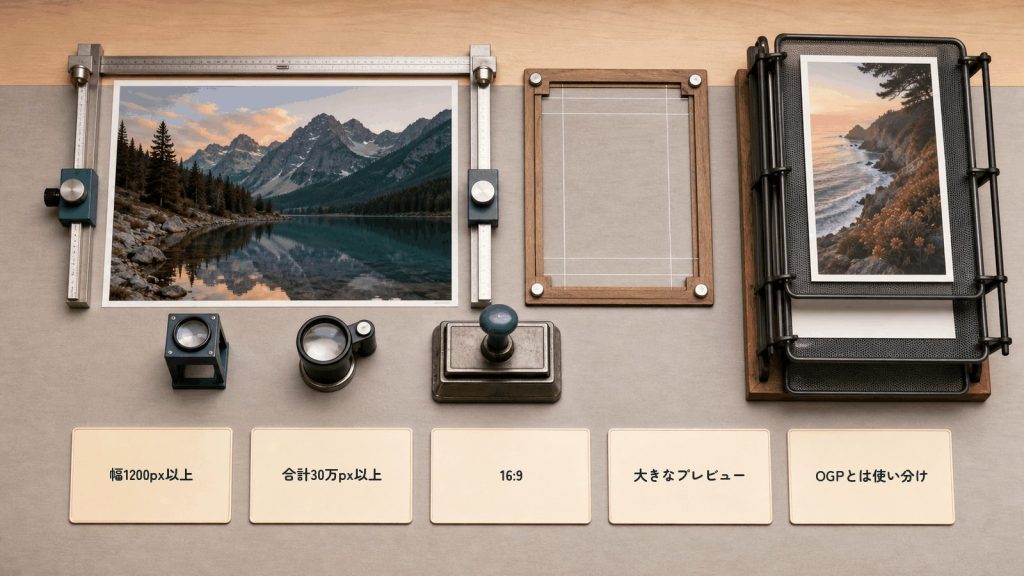
Discover対策で最も見落とされやすく、効果も大きいのが画像です。Googleは、サイズの大きな画像を含めることを推奨し、仕様を次のように示しています。
- 幅1,200ピクセル以上
- 合計30万ピクセル以上の高解像度(例: 1,280×720ピクセルの16:9画像は合計921,600ピクセルで仕様を満たす)
- アスペクト比16:9
max-image-preview:largeの設定、またはAMPを使用して大きな画像プレビューを有効にしていること- 画像はschema.orgマークアップまたは
og:imageメタタグで指定すること - サイトロゴなどの一般的な画像、テキストが過剰に含まれる画像は避けること
(出典: Google検索セントラル「Discover とウェブサイト」)
現場で混乱が起きやすいのが、SNSシェア用のOGP画像とDiscover向け画像の要件を同一視してしまうケースです。両者は推奨サイズもアスペクト比も異なります。
| 比較項目 | Discover向けの画像 | OGP(SNSシェア用)の画像 |
|---|---|---|
| 主な用途 | Discoverフィードでの大きなプレビュー | Facebook・X・LINEなどのシェアカード |
| 推奨サイズ | 幅1,200ピクセル以上/合計30万ピクセル以上 | 1200×630ピクセル |
| アスペクト比 | 16:9(例: 1,280×720ピクセル) | 1.91:1 |
| 必要な設定 | max-image-preview:large またはAMP |
og:image に絶対URLで画像を指定 |
| 数値の出典 | Google検索セントラル | Meta for Developers |
1200×630ピクセルのOGP画像は幅の条件こそ満たしますが、アスペクト比1.91:1はDiscoverが推奨する16:9より横長です。OGP画像を流用せず、1,280×720ピクセルなど16:9の画像をアイキャッチとして用意するのが確実な対応になります。OGP側の設定との使い分けはOGPとは?設定方法と主要SNS別の画像サイズで解説しています。
あわせて max-image-preview:large が有効かも確認してください。この設定がないと大きな画像プレビューが表示されず、16:9の高解像度画像を用意しても効果が出ません。WEB集客ラボでもrobotsメタタグに設定済みです。
タイムリーで独自性のあるコンテンツを作る
Googleは、タイムリーなコンテンツ、ストーリーをうまく伝えるコンテンツ、独自の情報や考察を提供するコンテンツの作成を推奨しています。他社記事の要約に終始したコンテンツは、この観点で評価されません。
一方でDiscoverはニュース専用の面ではありません。公式ドキュメントは「ユーザーの興味や関心に基づいて、古いコンテンツでも有用で関連性が高い場合は表示されることがあります」としており、ストック型の解説記事にも掲載機会はあります。速報性で勝負できない場合は、自社データや支援実績、現場での判断基準といった独自性で差をつける方針が現実的です。
作り方そのものは検索対策と共通します。テーマ設計から記事化までの進め方はコンテンツSEOの手順とメリット、経験・専門性・権威性・信頼性の考え方はE-E-A-Tの構成要素と対策方法にまとめています。
優れたページエクスペリエンスを提供する
4つの観点の最後は、優れたページエクスペリエンスの提供です。Discoverの主な閲覧環境はスマートフォンであるため、モバイルでの読みやすさが直接効いてきます。
- 表示速度(Core Web Vitals)に問題がないか
- 本文を隠すインタースティシャル広告や過剰な広告配置がないか
- モバイル画面で文字サイズ・行間・画像の表示が崩れていないか
画像要件の見直しやページエクスペリエンスの改善を社内リソースだけで進めるのが難しい場合は、SEOの現状把握から改善の優先順位づけまでを支援するSEO Dash! byGMOの資料もご活用ください。
Google Discoverに表示されないときの原因と対処法
👉 このパートをまとめると!
インデックス・ポリシー・画像設定・しきい値の順に切り分けます。
「表示されない」という状態には、掲載対象になっていない場合、掲載対象だが表示機会が来ていない場合、計測できていないだけの場合が混在しています。次の順序で切り分けます。
| 想定される原因 | 確認方法 | 対処 |
|---|---|---|
| インデックス登録されていない | URL検査ツールでインデックス状況を確認 | noindex・canonical・クロール設定を見直す |
| コンテンツポリシーに抵触している | 「手動による対策」を確認し、ポリシー各カテゴリで自己点検 | 該当箇所を修正し、PR記事のスポンサー表記も見直す |
| 大きな画像プレビューが無効 | ソースで max-image-preview:large と画像サイズを確認 |
robotsメタタグを設定し、幅1,200ピクセル以上・16:9の画像を用意する |
| Discoverレポート自体が出ない | 左メニューに「Discover」があるかを確認 | インプレッションが最小しきい値未満のため、実績が積み上がるまで待つ |
| 掲載対象だが表示されない | 公式が「必ず表示されるとは限らない」と明記 | 個別ページではなくサイト全体の品質改善に切り替える |
| 閲覧者側の端末で表示されない | ログイン状態・Googleアプリのバージョン・Discoverの設定を確認 | アプリを更新し、設定から「Discover」をオンに戻す |
いったん掲載された記事のトラフィックが落ちることもあります。Googleは変動の理由として、ユーザーの興味・関心の変化、Discoverに表示するコンテンツ種別の継続的な調整、Google検索のアップデートの3点を挙げています。個別記事の増減に反応するより、一定期間の合計で傾向を見るほうが判断を誤りません。
Google Search ConsoleのDiscoverレポートで効果を測定する方法
👉 このパートをまとめると!
過去16か月・最小しきい値・Chrome流入を含む仕様で読み解きます。
Discoverの実績を把握できる公式の手段は、Google Search Console(GSC)のDiscoverパフォーマンスレポートです。掲載が発生するとGSCの左メニューに「Discover」の項目が追加され、インプレッション数・クリック数・CTR(クリック率)を確認できます。仕様として、次の3点を前提に読む必要があります。
- データ期間は過去16か月間
- インプレッション数が最小しきい値に達している場合にのみレポートが表示される(メニューに出ない=掲載実績がまだ十分でない状態)
- Chromeからのトラフィックが含まれる(Discoverを操作したすべての面からの流入を追跡したもの)
(出典: Google検索セントラル「Discover とウェブサイト」)
検索パフォーマンスレポートとの大きな違いは、Discoverには検索クエリという概念がないことです。クエリ別の内訳は確認できず、ページ・国・外観の種類・日付といった切り口でグループ化して分析します。どのページが読まれたかを起点に、タイトルと画像の傾向を振り返るのが基本の進め方です。CTRの見方はCTR(クリック率)とは?計算方法と改善のポイントで解説しています。
GA4については、Discoverからの流入を単独で識別する既定のチャネル区分は用意されていません。実績はGSCのDiscoverレポートを正とし、GA4側では該当ランディングページのセッションやコンバージョンを併読する運用が現実的です。かつて広まった「Discover流入はDirectとして計上される」「リファラーは googleapis.com になる」といった説明は旧来の計測環境を前提としたもので、現在のGA4での判別根拠には使えません。
運用時は検索とDiscoverの数値を合算しないことが重要です。GMO TECHのレポーティングでも両者を別行で記録し、Discover側は前月比ではなく3か月移動平均でならして評価しています。
Google Discoverに関するよくある質問
👉 このパートをまとめると!
表示方法・オフ設定・掲載条件・SEO効果を公式情報で回答します。
Q1. Google Discoverの表示方法を教えてください。
Googleアプリを開く、スマートフォンのブラウザでgoogle.comにアクセスする、一部の端末ではホーム画面を右にスワイプする、の3つです。iPhone・iPadにはホーム画面からの経路がないため、Googleアプリまたはgoogle.comから開きます。
Q2. Google Discoverが表示されないときはどうすればよいですか?
Googleアカウントにログインしているか、Googleアプリが最新版か、設定で「Discover」がオフになっていないかを順に確認します。Androidでホーム画面を右にスワイプしても出ない場合は、端末がその操作に対応していない可能性があるため、Googleアプリから開いてください。
Q3. Google Discoverを消す(オフにする)方法はありますか?
Googleアプリのプロフィール写真またはイニシャルから「設定」→「全般」と進み、「Discover」をオフにします。ブラウザの場合はgoogle.comでプロフィール写真から「その他の設定」→「ホームページに Discover を表示」をオフにします。
Q4. Google Discoverに掲載されるために構造化データは必要ですか?
必要ありません。インデックス登録とコンテンツポリシーの充足があれば自動的に表示対象になり、特別なタグや構造化データは不要と公式に明記されています。ただし画像を og:image などで指定することは推奨されています。
Q5. Discoverからの流入が増えると検索順位は上がりますか?
Discover流入が検索順位を直接押し上げるという説明は、Googleの公式ドキュメントにはありません。認知の拡大を通じて被リンクや指名検索が増えることによる間接的な効果が中心です。
Q6. PCやChromeでGoogle Discoverを見ることはできますか?
PCのブラウザでDiscoverを開く公式の手順は案内されていません。PCで近い体験を得たい場合はGoogleニュースの「おすすめ」を利用します。なお、スマートフォン(Android・iOS)のChromeでは、新しいタブを開くとDiscoverのおすすめ記事が表示されます。
まとめ
👉 このパートをまとめると!
掲載条件は2つ、差がつくのは画像要件とプレビューの誠実さです。
Google Discoverの表示方法から掲載条件、SEOへの影響までを整理しました。要点は次の5つです。
- Discoverは興味・関心に応じて記事が自動表示される機能で、Googleアプリ・モバイル版google.com・一部端末のホーム画面から見られる
- 公式の掲載条件は「インデックス登録」と「コンテンツポリシーの充足」の2点のみで、特別なタグや構造化データは不要
- 差がつくのは画像要件(幅1,200ピクセル以上・合計30万ピクセル以上・16:9・
max-image-preview:large)で、OGP画像の1200×630ピクセルとは要件が異なる - クリックベイトやセンセーショナルな表現は、Discoverに表示される資格を失うリスクがあるため採用しない
- Discover流入は検索順位を直接押し上げない。効果測定はGSCのDiscoverレポートを正とし、検索流入と分けて記録する
Discover対策は特別な施策の集合ではなく、インデックス・画像・タイトル・ページ体験という基本の積み上げです。SEO全体の進め方はSEO対策の記事一覧にまとめています。
掲載の大前提であるインデックス登録やクロールの不備をまとめて洗い出したい場合は、クローリング診断ツールのLumarで、URLを入力するだけでサイト全体の問題点を検出できます。
Discover掲載の前提となるインデックス状況をLumarで確認
noindexの設定ミス、canonicalの不整合、クロールされていないページなど、掲載の土台を崩す技術的な問題をサイト全体で洗い出せます。まずは無料診断で現状をご確認ください。
- SEO対策でビジネスを加速させる

-

SEO対策でこんな思い込みしていませんか?
- 大きいキーワードボリュームが取れないと売上が上がらない・・
- コンサルに頼んでもなかなか改善しない
- SEOはコンテンツさえ良ければ上がる
大事なのは自社にあったビジネス設計です。
御社の課題解決に直結するSEO施策をご提案します

- プロフィール
-

-
GMO TECH株式会社


- 2012年より一貫して検索エンジン領域のコンサルティング業務に従事。 2017年にGMO TECH社に参画。営業組織の構築、新商材開発、マーケティング部門立ち上げをおこなう。 現在、MEOコンサルティング、SEOコンサルティング、運用型広告などSEM領域全体を統括し、 お客様の期待を超える価値提供を行うため日々、組織運営・グロースに奔走している。
-
GMO TECH株式会社



 シェア
シェア