


Googleマップに店舗情報を登録・表示させる方法|掲載3パターンと修正・削除
今回はそんなGoogleビジネスプロフィールの登録方法や、機能等をご紹介します。
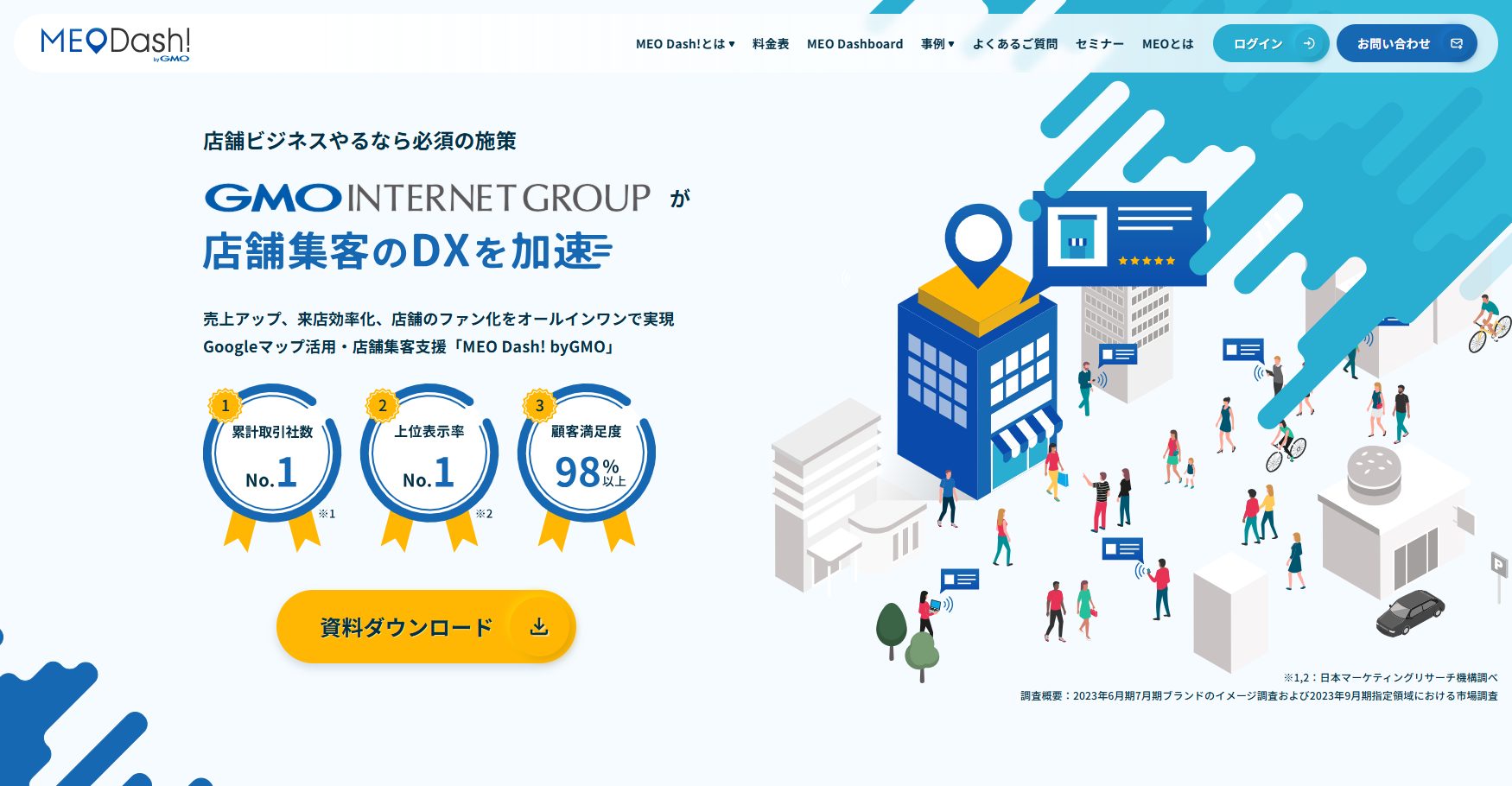
- 店舗集客のDXを加速するMEO対策ツール「MEO Dash! byGMO」
-

あらゆる集客施策をより早く、低コストで実施でき、複数拠点も一括管理!
- 国内取引実績No.1
- 上位表示率No.1
- 顧客満足度98%以上
を誇るMEO対策ツール「MEO Dash! byGMO」とは? 以下のボタンをクリックし、資料を無料ダウンロードしてください!
「自分の店舗をGoogleマップに表示させたい」「知らないうちに店舗情報が登録されていた」——Googleマップの店舗掲載では、この2種類の相談が同じくらいの頻度で発生します。
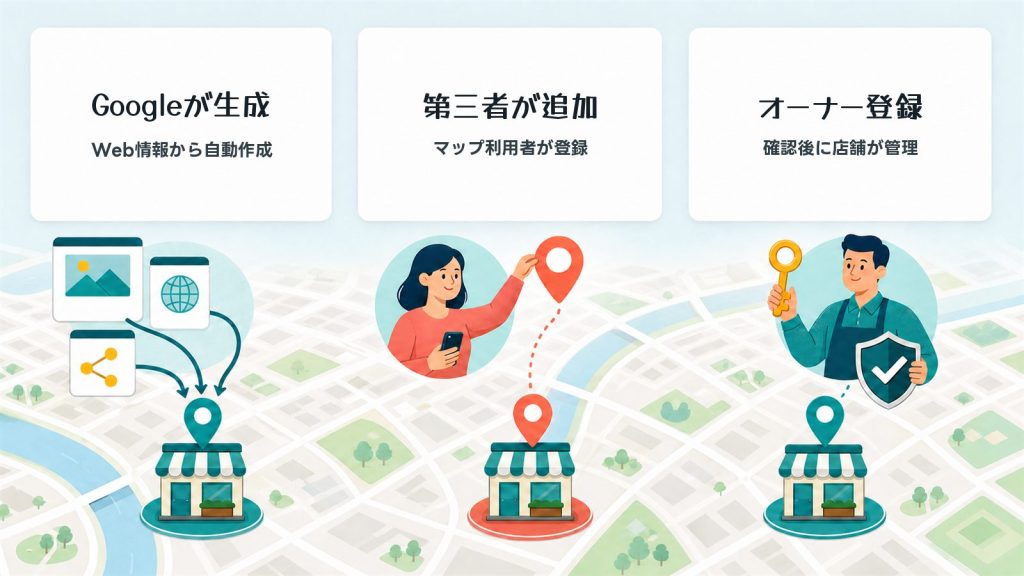
店舗情報が載る経路は1つではありません。Googleが自動生成する、オーナー以外の第三者がGoogleマップから追加する、オーナーがGoogleビジネスプロフィール(旧Googleマイビジネス、GBP)から登録するという3経路があり、どれで載ったかによって取るべき手順が変わります。
集客に活用する出発点はオーナー確認です。確認を済ませると情報の編集権限・口コミへの返信・写真や投稿の追加が使えるようになり、第三者による編集の通知も届きます。
掲載の3パターン、オーナー向けの登録手順、オーナー以外ができる追加・修正・削除、勝手に登録されたときの対処法、上位表示のコツを、Google公式ヘルプの記載(2026年7月時点)に沿って解説します。
Googleに表示される店舗情報とは
👉 このパートをまとめると!
Googleマップと検索結果に表示される店舗情報の中身と表示場所を整理
最初に、登録した店舗情報がどのように表示されるかをご紹介します。
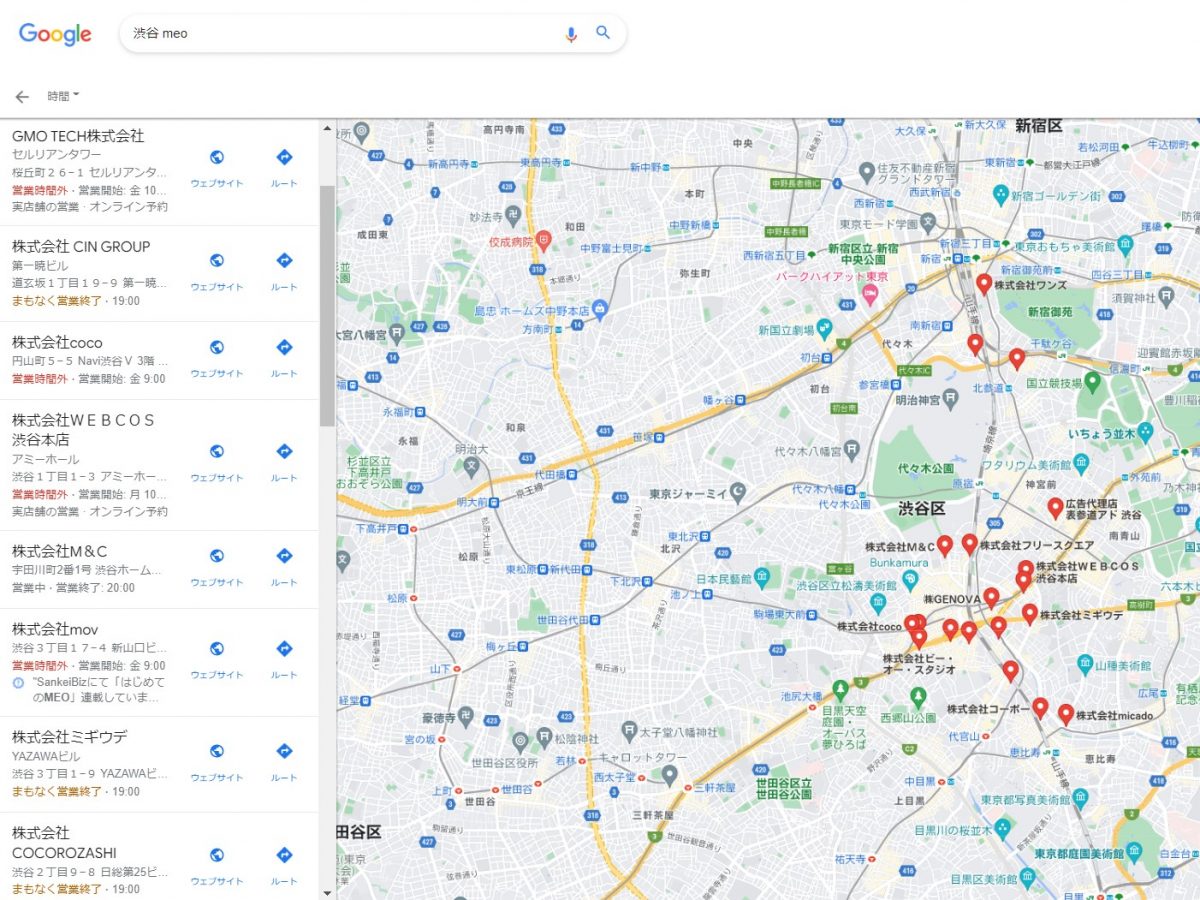
Googleマップには、住所・電話番号・営業時間といった店舗の情報に加え、ユーザーから投稿された口コミや混雑する時間帯といった情報も表示されます。
注意点として、検索キーワードによって表示されるパネルが変化する点が挙げられます。
直接、店舗名で検索された際には画面の左側に大きく表示され、店舗の詳細な情報を見ることができます。
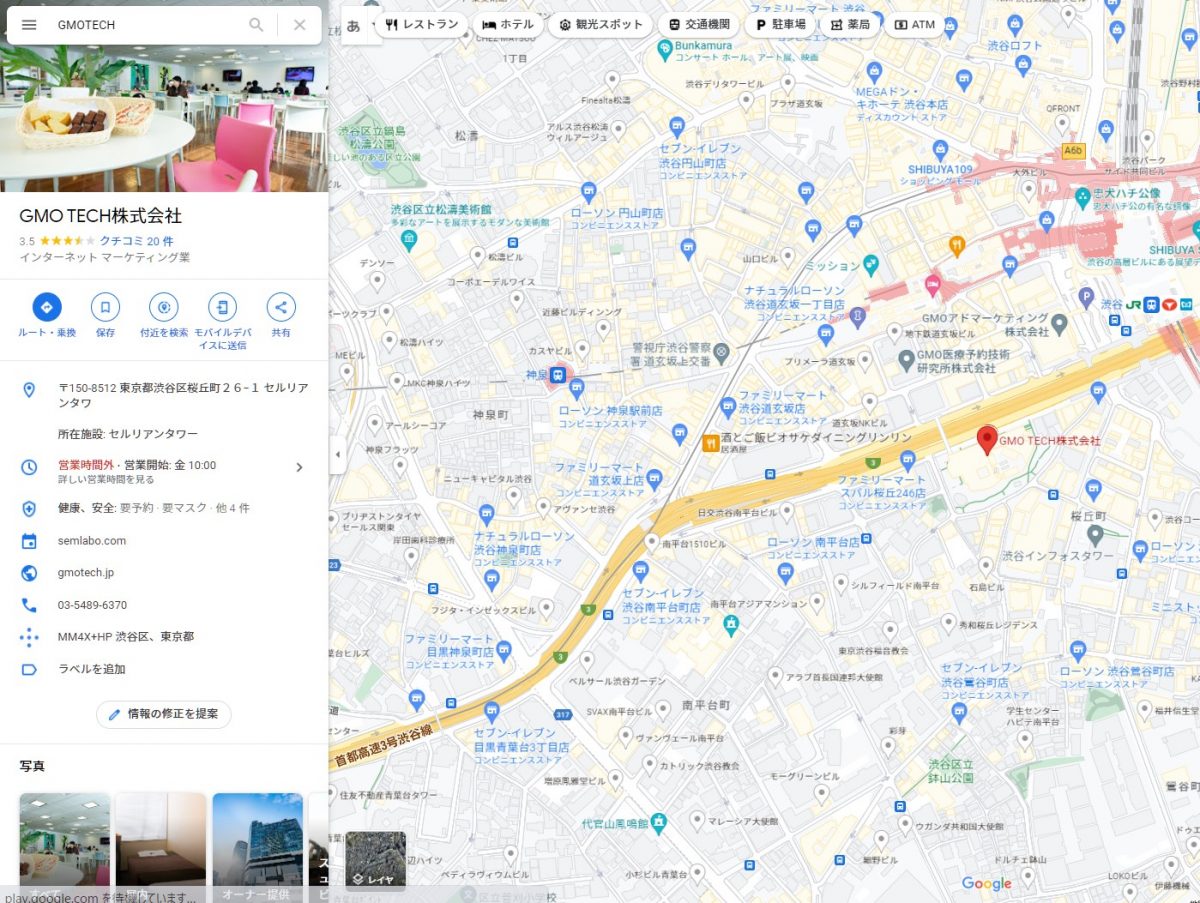
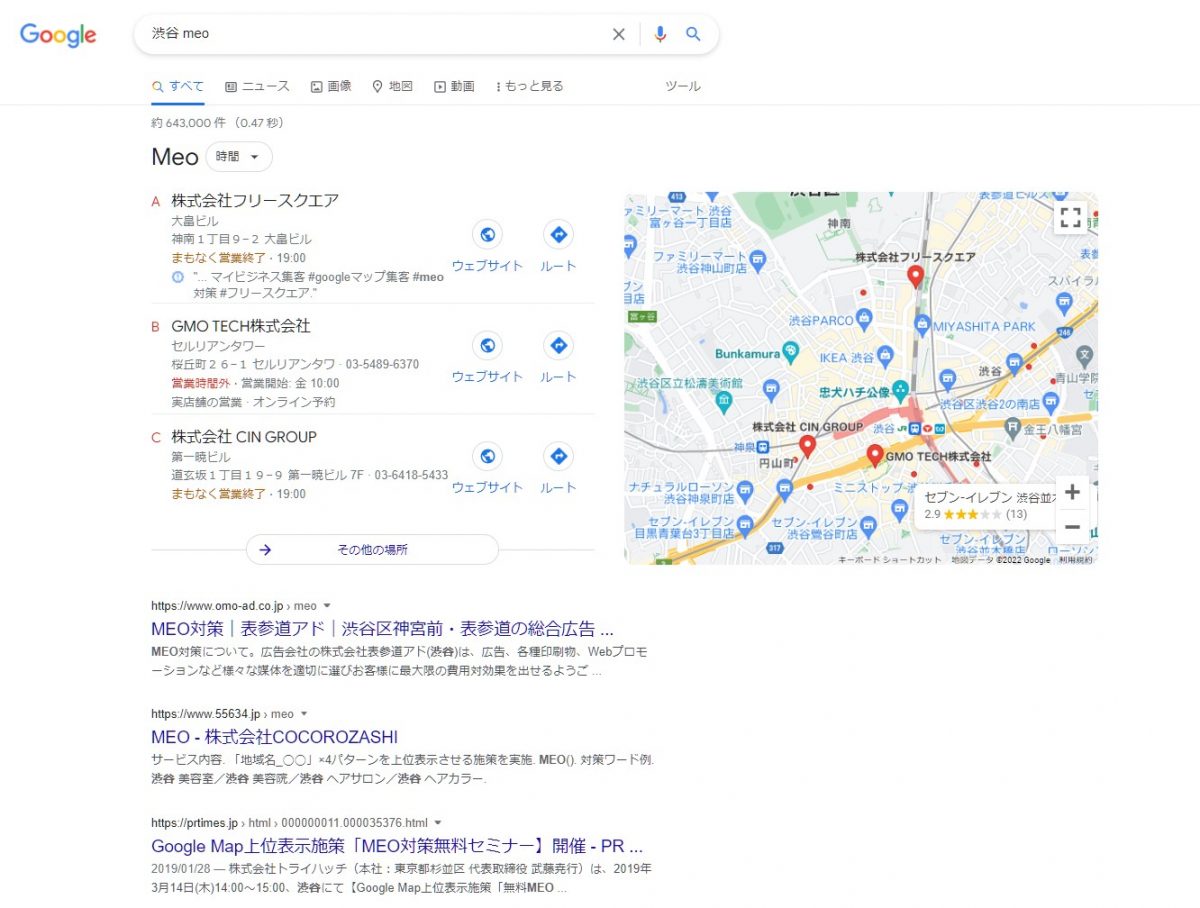
一方、「渋谷 meo」のように特に店舗名を指定せず検索すると、そのエリアにある店舗情報の一部と小さい写真が一覧で表示されます。
また、表示の形式は多少異なりますが、通常のGoogle検索画面にも表示されます。
店舗情報が表示される3つの場所
店舗情報が表示される面はGoogleマップ・Google検索結果・ナレッジパネルの3つで、情報量とユーザーの動線が異なります。
| 表示先 | 表示されるタイミング | 主に表示される情報 |
|---|---|---|
| Googleマップ | 地図上でエリアや業種を探すとき | 店舗名・ピン・評価・営業時間・写真・経路案内 |
| Google検索結果 | 「地域名+業種」で検索したとき | 地図と店舗が数件並ぶ枠(ローカルパック) |
| ナレッジパネル | 店舗名を直接検索したとき | 住所・電話番号・営業時間・口コミ・写真・ウェブサイト |
3面はいずれも同じビジネスプロフィールのデータを参照します。1か所更新すればまとめて反映される一方、誤りを放置すれば3面すべてで誤情報が表示され続けます。
Googleマップに店舗情報が掲載される3つのパターン
👉 このパートをまとめると!
マップ掲載はGoogle自動生成・第三者登録・オーナー登録の3経路
掲載の経路は登録した主体で3つに分かれます。自店舗がどれに当たるかを先に判別すると、次の手順が決まります。
| パターン | 登録した主体 | オーナー確認の状態 |
|---|---|---|
| ①自動生成 | 未確認(「ビジネス オーナーですか?」が表示される) | |
| ②第三者による登録 | オーナー以外の一般ユーザーや事業者 | 未確認(同上) |
| ③オーナーによる登録 | ビジネスのオーナーまたは承認を受けた代理人 | 確認済み(管理権限あり) |
パターン1:Googleがウェブ上の情報から自動生成する
Google公式ヘルプは、プロフィールの情報が「Google マップ ユーザーからの投稿など、さまざまな情報源から集められています」と説明しています(Google ビジネス プロフィールのポリシーの概要)。自社サイトやポータルサイト、地図データの提供元の情報が突き合わせられ、店舗が何も操作しなくてもピンと店舗名が生成されます。オーナー確認が済んでいないため、営業時間やカテゴリが実態と合わないまま残ります。
パターン2:オーナー以外の第三者がGoogleマップから登録する
Googleマップには、地図に載っていない場所を一般ユーザーでも追加できる機能があります。来店客が善意で登録することも、ポータルサイト運営者や登録代行の事業者が登録することもあります。
Googleのビジネスの適格性とオーナー権限に関するガイドラインは、オーナーの代わりにプロフィールを管理する個人・企業を「承認を受けた代理人」と定義し、「ビジネス オーナーから明示的な同意を得ることなくビジネス プロフィールを登録しないでください」と定めています。同意なき代理登録は違反です。
パターン3:オーナーがGoogleビジネスプロフィールから登録する
オーナー自身が登録し、オーナー確認まで完了させるパターンです。3つの中で唯一、掲載内容と更新のタイミングを店舗側が管理できます。
「ビジネス オーナーですか?」が表示される意味
自店舗の状態は、Google検索で店舗名を検索してナレッジパネルを見れば判別できます。
ナレッジパネルに [このビジネスのオーナーですか?] または [ビジネス オーナーですか?] というリンクが表示されている場合、ビジネス プロフィールはまだ申請されていません。(Google ビジネス プロフィールを保護する)
リンクを選択した先の画面でも切り分けられます。「このビジネス プロフィールは他のユーザーが管理している可能性があります」なら申請済み、「このビジネスを管理して、クチコミへの返信や連絡先情報の更新を行いましょう」なら未申請です。申請済みなら新規登録ではなく、オーナー権限のリクエストに進みます。
Googleマップに登録する前に確認する3つのポイント
👉 このパートをまとめると!
登録前にGoogleアカウント・既存掲載・第三者のオーナー確認を点検
確認を省くと、重複プロフィールの作成や、権限を取り戻せない状態を招きます。
Googleアカウントを用意する
GBPの利用にはGoogleアカウントが必要です。担当者個人の私用アカウントではなく、店舗や本部の代表アドレスで取得したアカウントを使います。私用アカウントだと、異動・退職時に管理権限ごと引き継げません。Google公式ヘルプ「Google ビジネス プロフィールを保護する」も、事業者側の対策として「退職した従業員のプロフィールへのアクセス権は削除します」と案内しており、運用体制は登録前に決めます。
すでにGoogleマップに掲載されていないか確認する
「店舗名」または「店舗名+地名」で検索し、自店舗のピンがないかを確認します。掲載済みで新規登録すると重複登録になります。Googleのビジネス情報のガイドラインは「ビジネス プロフィールはビジネスにつき 1 つのみ作成します」と明記しています。
MEO Dash! byGMOの導入支援でも、多店舗展開の企業から「店舗ごとに担当者が別々に作成した結果、同じ店舗のプロフィールが重複していた」という相談を受けます。
第三者がオーナー確認を済ませていないか確認する
「ビジネス オーナーですか?」のリンクが見当たらない、または選択後に「このビジネス プロフィールは他のユーザーが管理している可能性があります」と表示される場合は、別のアカウントが確認を済ませています。新規作成ではなく、オーナー権限のリクエストに進みます。
自宅兼事務所などで住所を公開したくない場合は、サービス提供地域を設定する形で登録できます。手順は住所非公開でGoogleビジネスプロフィールに登録する方法で解説しています。
【オーナー向け】Googleマップに店舗情報を登録する方法
👉 このパートをまとめると!
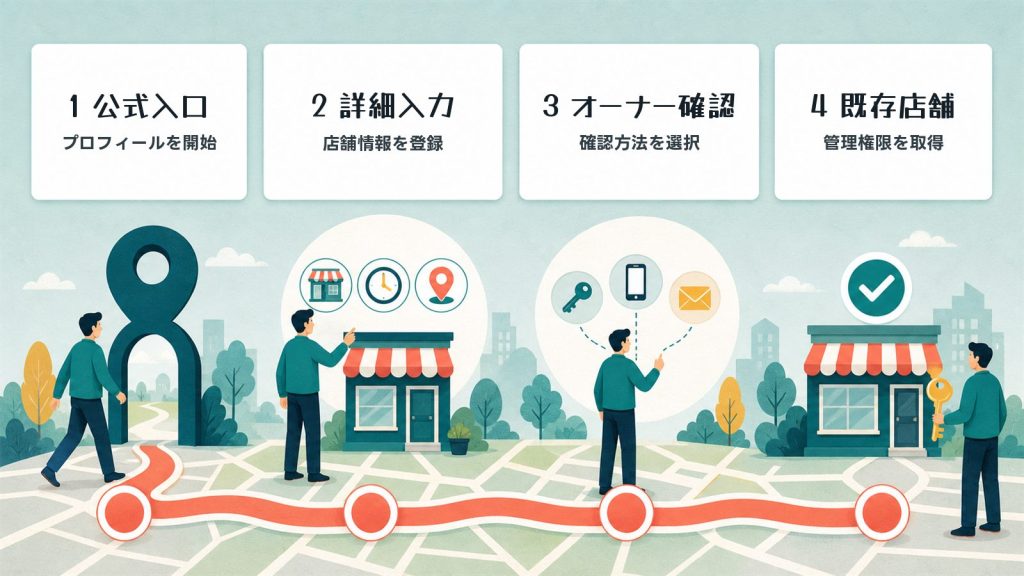
公式の入口から情報を入力し、確認のオプションでオーナー確認を行う
オーナーとして掲載する流れは「情報の入力」と「オーナー確認」の2段階です。Google公式ヘルプ「Google ビジネス プロフィールを追加またはオーナー確認する」の記載(2026年7月時点)に沿って整理します。
ステップ1:Googleビジネスプロフィールの入口にアクセスする
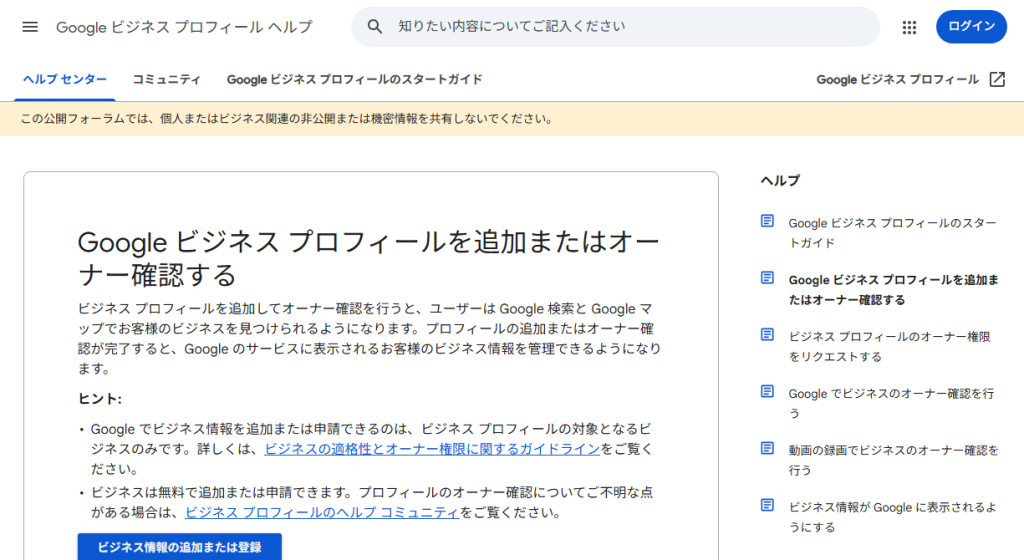
公式が案内する入口は business.google.com/add です。アクセスすると「Google にビジネス情報を追加」が表示されるので、これを選択します。導線や画面により「今すぐ開始」「今すぐ管理」と表示される場合もありますが、進む先は同じ入力画面です。
ステップ2:ビジネスの詳細を追加する
ビジネス名・カテゴリ・実店舗の有無・住所またはサービス提供地域・電話番号・ウェブサイトURLを入力します。
ビジネス名は自由に決められません。Googleのビジネス情報のガイドラインは「実際のビジネスで一貫して使用し、認知されている(看板やビジネスレターなどで使用している)ブランド名を使用します」「中核事業に当てはまるカテゴリを、できるだけ少なく選択します」と定めています。看板にないキャッチコピーや地域名の付け足しは違反です。
ステップ3:確認のオプションを選んでオーナー確認を行う
公式ヘルプ「Google でビジネスのオーナー確認を行う」が確認方法として案内しているのは、次の4つです。
| 確認方法 | 概要 |
|---|---|
| 電話またはテキスト メッセージ | 登録した電話番号に確認コードが届く(画面では[電話]または[SMS]) |
| メールアドレス | 登録したメールアドレスに確認コードが届く |
| ライブビデオ通話 | 担当者とビデオ通話をつなぎ、その場でビジネスを確認する |
| 郵送(ハガキ) | 登録住所に確認コードが記載されたハガキが届く |
これに加えて、動画の録画でビジネスのオーナー確認を行う方法が同ヘルプから案内されています。また、Google Search Consoleで自社サイトのオーナー確認を済ませている場合と、一括確認を使う場合は、オーナー確認が即座に完了するとされています。
どの方法を選べるかは店舗側では決められません。同ヘルプは利用できる方法が「業種、公開情報、地域、営業時間によって異なります」と説明し、ライブビデオ通話と郵送は「一部のビジネスに限られています」としています。特定の手段を前提に計画せず、画面に提示された確認のオプションから選びます。
郵送ならハガキは「通常14日以内に届きます」、確認コードは「30日が経過すると有効期限が切れます」と案内されています。近年提示が多い動画の録画による確認は、公式ヘルプ「動画の録画でビジネスのオーナー確認を行う」が「長さが30秒以上である」こと、所在地・実在の証拠・運営を証明するものを含めること、「事前に録画した動画は許可されないため、動画はライブで撮影する必要があります」ことを要件とし、審査に「5 営業日ほどかかることがあります」としています。
MEO Dash! byGMOの支援現場でも、初回相談の時点ですでにマップ上に情報が存在し、オーナー確認から着手するケースが少なくありません。ここでつまずくと口コミ返信も投稿も始められません。
ステップ4:すでに掲載されている店舗を管理下に置く場合
公式が案内する手順は、Googleマップを開いてビジネスの名前と都市を検索し、「ビジネス オーナーですか?」を選択して「管理を開始」に進み、確認のオプションを選ぶ流れです。
入力項目の詳細はGoogleビジネスプロフィールのアカウント作成〜登録の手順、オーナー確認が進まないときの対処はGoogleビジネスプロフィールのオーナー確認方法を参照してください。
【オーナー以外も可能】Googleマップの店舗情報を追加・修正・削除する方法
👉 このパートをまとめると!
オーナー以外もマップから場所の追加・修正提案・閉業申請ができる
Googleマップの店舗情報はオーナーだけが触れるものではありません。場所の追加・情報の修正提案・閉業の申請は、オーナー確認なしで一般ユーザーにも開放されています。
地図に載っていない場所を追加する
Googleマップ公式ヘルプ「地図に載っていない場所を追加する」が案内するパソコンでの手順は、Googleマップを開き、該当の住所を検索し、「地図に載っていない場所を追加」を選択する流れです。
名前・カテゴリ・所在地・営業時間などを入力して送信すると、Googleの審査に回ります。この機能があるため、オーナーが何もしていない店舗も地図に載ります。
情報の修正を提案する
掲載中の情報に誤りがある場合、一般ユーザーは「情報の修正を提案」から編集を提案できます。Googleマップ公式ヘルプ「Google マップで場所の情報を編集する」によれば、提案できる項目は名前・カテゴリ・場所(住所や地図上の位置)・営業時間・電話番号・ウェブサイト・電気自動車充電用コネクタ・サービスおよび特長です。集客に直結する営業時間や電話番号も、オーナー以外の提案で書き換えられます。
閉業・存在しない場所として申請する
閉店した店舗や実在しない場所が残っている場合は、「情報の修正を提案」から「閉業しているか、この場所にない」を選んで申請します。営業を再開した店舗には「営業再開」の選択肢もあります。
オーナー自身がプロフィールごと削除・閉業扱いにする手順は、Googleビジネスプロフィールの削除方法を全パターン解説で整理しています。
反映までの目安と提案が却下されるケース
送信内容は即座に反映されません。Google公式ヘルプは「変更内容が地図に反映されるまで、しばらく時間がかかることがあります」と説明し、日数は公開していません。
却下されやすいのは大幅な変更です。Googleのポリシーの概要は「一部の種類の編集(ビジネス名やカテゴリの大幅な変更など)は Google によって拒否されることがあります」と記載し、別の事業者がその場所で営業を始めた場合は「以前のビジネスに閉業のマークを付け、名前は変更しないでください」と定めています。
MEO Dash! byGMOにも、第三者の修正提案で営業時間が実態と異なる値に書き換わっていたという相談が寄せられます。オーナー確認済みなら編集の通知が届くため、発見が早くなります。
Googleマップに勝手に店舗情報が登録・修正されるのはなぜ?対処法
👉 このパートをまとめると!
勝手に登録されるのは自動生成と第三者編集が原因。オーナー確認で解決
「登録した覚えがないのに店舗が載っている」「営業時間を変えていないのに表示が変わっている」は、仕様上起こりうる現象です。原因を切り分けて対処します。
勝手に登録・修正される3つの原因
1つ目はGoogleが自動生成しているケース、2つ目は一般ユーザーが「地図に載っていない場所を追加」「情報の修正を提案」で登録・編集したケース、3つ目は同意を取っていない代理店や登録代行の事業者が営業目的で作成したケースです。
1つ目と2つ目は仕様の範囲内であり、それ自体は違反ではありません。3つ目は「ビジネス オーナーから明示的な同意を得ることなくビジネス プロフィールを登録しないでください」というガイドラインに反します。
対処法1:オーナー確認を行って主導権を握る
最も確実なのは、削除しようとすることではなく、オーナー確認で管理権限を取得することです。
削除して作り直す方法は実効性が薄く、推奨できません。Googleはウェブ上の情報から再びビジネス情報を生成することがあり、削除しても同じ店舗が地図に戻る可能性があります。加えて、蓄積された口コミという資産も失います。悪い口コミをリセットする目的の削除は、何も解決しないまま評価だけを失います。
対処法2:他者が管理している場合はオーナー権限をリクエストする
「このビジネス プロフィールは他のユーザーが管理している可能性があります」と表示される場合は、オーナー権限のリクエストを送ります。リクエストは現管理者に通知され、応答がない場合などにGoogle側で判断されます。
Googleのビジネスの適格性とオーナー権限に関するガイドラインは、権限が取り消される条件として「最近アカウントにログインされていない」「該当ビジネスとの関係を確認するために Google が何度かメールで連絡を試みても、連絡がつかなかった」などを挙げており、定期的なログインと連絡への応答が欠かせません。
逆にGoogle ビジネス プロフィールを保護するは「アクセスをリクエストしている人が知り合いでない限り、これらのリクエストを承認しないでください」とも警告しています。心当たりのない承認は、主導権を第三者に渡す結果を招きます。
対処法3:情報を正しい状態に戻し、定期的に点検する
オーナー確認が完了したら、店舗名・住所・電話番号・営業時間・カテゴリを実態に合わせて修正します。第三者の編集提案は今後も発生するため、月に一度など頻度を決めて表示内容を点検します。
Googleマップ上の店舗情報を正しい状態に保ち、口コミ対応や投稿までを自社だけで回し続けるのは負担が大きくなりがちです。ITR『ITR Market View:メール/Webマーケティング市場2026』店舗集客・MEO対策支援システム市場で3年連続国内売上金額シェアNo.1(ITR調べ・2023・2024年度実績および2025年度予測)のMEO Dash! byGMOでは、登録・オーナー確認から日々の運用までを専任のカスタマーサクセスが支援しています。
Googleマップの登録・オーナー確認からの運用をMEO Dash! byGMOが支援
店舗情報の登録とオーナー確認、その後の情報更新・口コミ返信・投稿までを専任のカスタマーサクセスが伴走支援します。対応範囲と進め方は無料の資料でご確認いただけます。
Googleマップに掲載するメリット・デメリットと注意点
👉 このパートをまとめると!
無料で集客できる一方、口コミや誤情報のリスクと表記ルールに注意
掲載は無料で始められますが、掲載した時点で運用の責任も発生します。
Googleマップに掲載するメリット
- 来店意欲の高いユーザーに無料で接触できる:「地域名+業種」で検索する層は比較検討の後半にいることが多く、経路案内や電話に進みやすくなります
- 掲載情報を店舗側でコントロールできる:営業時間・電話番号・カテゴリ・写真を店舗の意思で更新できます
- 口コミを通じて顧客と接点を持てる:返信は投稿者本人だけでなく、後から閲覧する見込み客にも姿勢を伝えます
- ウェブサイトを持たない店舗でも情報発信の受け皿になる:実質的な店舗ページとして機能します
Googleマップに掲載するデメリット
- 低い評価の口コミも掲載される:店舗側で削除はできず、ポリシー違反投稿の報告と返信による対応が基本です
- ユーザーが撮影した写真や修正提案が反映される:店舗が意図しない写真や情報が表示される可能性があります
- 継続的な運用工数がかかる:更新を止めると情報の鮮度が落ち、競合との差がつきます
Googleマップに登録するときの4つの注意点
| 注意点 | 内容 |
|---|---|
| 正式な店舗名だけを登録する | 看板やビジネスレターで実際に使用しているブランド名のみ。キャッチコピー・地域名・業種キーワードの付け足しは違反 |
| 重複登録を作らない | ビジネスにつき1プロフィールが原則。ホテル内のレストランなど併設事業は別プロフィール+別名称で作成する |
| NAP(店舗名・住所・電話番号)を統一する | 自社サイト・ポータルサイト・SNSで表記を揃え、同一のビジネスと判断できる状態にする |
| 利用条件を満たしているか確認する | 対象は「営業時間内に顧客と直接対面でやり取りする必要があるお店やサービス」。オンラインのみで営業するブランド・組織・アーティスト等は対象外 |
登録後にGoogleマップで上位表示させる仕組みと運用のコツ
👉 このパートをまとめると!
順位は関連性・距離・知名度で決まり、情報充実と口コミ運用が要
登録とオーナー確認が完了しても、それだけで上位に表示されるわけではありません。順位が決まる仕組みを踏まえて運用します。
ローカル検索の3つの評価軸
Google公式ヘルプ「Google のローカル検索結果のランキングを改善するヒント」は、掲載順位が主に次の3要素で決まると説明しています。
- 関連性:検索語句とビジネスプロフィールが合致する度合い。情報を詳しく登録するほど判断されやすくなります
- 距離:検索しているユーザーから各ビジネス拠点までの距離
- 知名度:ビジネスがどれだけ広く知られているか。同ヘルプは影響する要素として「ビジネスにリンクしているウェブサイトの数やクチコミの数」を挙げています
距離は操作できないため、改善できるのは関連性と知名度の2つです。地図と店舗が並ぶ検索結果の枠はローカルパックとは?種類や仕組み、上位表示させるコツで解説しています。
店舗情報を充実させる
カテゴリ、サービス・メニュー、属性(バリアフリー対応・駐車場の有無など)、営業時間、特別営業時間を埋めます。空欄が多いと、検索語句との関連性を判断する材料が不足します。年末年始や臨時休業の特別営業時間は来店前に最も確認されるため、都度更新します。
写真を追加する
外観・内観・商品・スタッフの写真を継続的に追加します。外観写真は、初来店のユーザーが店舗を見つけられるかどうかに直結します。手順はGoogleビジネスプロフィールの写真の追加・削除方法で解説しています。
口コミを集めて返信する
口コミの獲得は知名度に関わりますが、集め方にはルールがあります。金券・割引・特典と引き換えの依頼は、Googleのポリシーで禁止されているインセンティブ付きの口コミにあたります。口コミの購入や、実際の利用に基づかない投稿の依頼も認められません。
正規の方法としては、会計時に口コミ投稿のURLを記載したカードやQRコードを渡す、購入後のフォローメールに投稿リンクを添えるといった導線の設計が有効です。投稿された口コミには、評価の高低にかかわらず返信します。
投稿機能で最新情報を発信する
新商品、季節限定メニュー、キャンペーン、営業時間の変更などを投稿機能で発信します。投稿はプロフィール上に表示され、更新が続いている店舗であることを示す材料になります。週に1〜2回程度を目安に運用ルールを決めます。
Googleマップの店舗登録に関するよくある質問
👉 このパートをまとめると!
複数店舗・無店舗・料金・反映日数・オーナー確認落ちの疑問に回答
複数の店舗をまとめて登録できますか?
同じビジネスのプロフィールが10件以上ある場合は、スプレッドシートに全店舗の情報を記載してアップロードする一括確認を利用できます(ビジネス プロフィールを一括で確認する)。10件未満の場合は、1店舗ずつ登録とオーナー確認を行います。
実店舗がなくてもGoogleマップに登録できますか?
顧客の所在地に出向いて対面でサービスを提供する事業であれば、住所を非公開にしてサービス提供地域を設定する形で登録できます。一方、Googleは利用対象を「営業時間内に顧客と直接対面でやり取りする必要があるお店やサービス」と定め、「オンラインでのみ営業する、ブランド、組織、アーティスト、その他のビジネス」は対象外としています。
Googleマップへの登録に料金はかかりますか?
かかりません。Google公式ヘルプは「ビジネスは無料で追加または申請できます」と明記しています。プロフィールの作成、オーナー確認、情報の更新、口コミへの返信、投稿機能の利用はいずれも無料です。
登録した情報は何日で反映されますか?
Googleは送信された編集内容をすべて審査しており、公式ヘルプは「変更内容が地図に反映されるまで、しばらく時間がかかることがあります」と説明しています。日数は公開されていません。オーナー確認は、動画の録画による確認で審査に「5 営業日ほどかかることがあります」、郵送ではハガキが「通常14日以内に届きます」と案内されています。
オーナー確認に通らないときはどうすればよいですか?
まず、入力したビジネス名・住所が看板や公的書類の表記と一致しているかを確認します。動画の録画による確認で不承認になった場合は、所在地・実在の証拠・運営を証明するものの3点が1本の動画に収まっているか、事前録画の動画を使っていないかを見直します。
自社での対応が難しい場合は登録代行も選択肢になりますが、同意のない登録や不正な手法を用いる事業者も存在します。Googleビジネスプロフィールの登録代行業者の選び方・不正行為例を参考に、ガイドラインを遵守する事業者を選びます。
まとめ
👉 このパートをまとめると!
掲載3パターンを把握し、オーナー確認で店舗情報の主導権を握る
Googleマップへの店舗情報の掲載について、要点を整理します。
- 掲載される経路は、Googleによる自動生成・第三者による登録・オーナーによる登録の3パターン
- 自店舗の状態は、ナレッジパネルに「ビジネス オーナーですか?」が表示されるかどうかで判別できる
- オーナー向けの登録は
business.google.com/addから「Google にビジネス情報を追加」を選び、確認のオプションでオーナー確認まで進める - オーナー以外でも「地図に載っていない場所を追加」「情報の修正を提案」「閉業しているか、この場所にない」の申請ができる
- 勝手に登録された場合の対処は、削除ではなくオーナー確認による管理権限の取得が基本
- 登録後の順位は関連性・距離・知名度で決まり、改善できるのは関連性と知名度の2つ
MEO対策の全体像はMEO対策の記事一覧もあわせて参照してください。
Googleマップの運用を継続する体制づくりでお困りの場合は、順位計測から改善までを管理できるMEO Dashboard byGMOの無料相談をご利用ください。登録やオーナー確認の実践中に詰まった段階からでもご相談いただけます。
Googleマップの順位計測と改善を1つの画面で管理する
登録後の順位推移・口コミ・投稿の状況をまとめて確認できます。実践中に詰まった段階からでも無料でご相談いただけます。
監修: GMO TECH株式会社(MEO Dash! byGMO 運営)
- 店舗集客のDXを加速するMEO対策ツール「MEO Dash! byGMO」
-
あらゆる集客施策をより早く、低コストで実施でき、複数拠点も一括管理!
- 国内取引実績No.1
- 上位表示率No.1
- 顧客満足度98%以上
を誇るMEO対策ツール「MEO Dash! byGMO」とは? 以下のボタンをクリックし、資料を無料ダウンロードしてください!
 シェア
シェア