



Googleでサイト内検索する方法|site:・OS別手順を解説

今回は、サイト内にある特定のキーワードを抽出して表示させる方法や各OSによるサイト内検索の仕方、注意すべき点について紹介します。
「調べたい内容が、この大きなサイトのどこかにあるはずなのに見つからない」——そんなときに役立つのがサイト内検索です。サイト内検索とは、特定のWebサイトの中だけを対象にキーワードで情報を探す検索方法を指します。
Google検索の「site:コマンド」を使えば専用の検索窓がないサイトでも横断的に探せますし、ブラウザの「Ctrl+F」を使えば今開いているページ内の語句をすぐに見つけられます。方法は1つではなく、パソコンとスマホ、そしてサイトを運営する側かどうかで最適な手段が変わります。
この記事では、site:コマンドを使ったサイト内検索の方法から、Googleの検索オプション、Chrome拡張機能、iPhone・AndroidのOS別手順までを画像付きで解説します。あわせて、サイト内検索とは何かという基礎、Webサイトに検索窓を設置する運営者向けの導入方法、Googleアナリティクスでの検索キーワード計測まで、検索エンジンコンサルティングの実務視点で網羅します。
サイト内検索とは?仕組みと2つのアプローチ
👉 このパートをまとめると!
サイト内検索とは、特定のサイト内だけを対象に情報を探す方法です。
サイト内検索とは、特定のWebサイトの内部だけを検索対象にして、目的の情報を探す方法のことです。膨大なページを持つサイトでも、キーワードを指定するだけで関連ページに素早くたどり着けます。
サイト内検索には、大きく分けて2つのアプローチがあります。仕組みを理解しておくと、状況に応じて最適な手段を選べます。
- Google検索側で行う方法:Google検索の「site:コマンド」や検索オプションを使い、Googleがインデックス(登録)済みのページの中から特定サイトのページだけを抽出します。訪問者・運営者の双方が、検索窓のないサイトでも使えるのが利点です。
- サイトに検索窓を設置する方法:Googleカスタム検索やWordPressの検索機能などを使い、サイト運営者があらかじめ自サイトに検索ボックスを用意しておく方法です。訪問者はそのサイト内だけをその場で検索できます。
前者は「外側(Google)から探す」アプローチ、後者は「内側(サイト)に探す仕組みを持たせる」アプローチと整理できます。検索がGoogleのインデックスに依存する仕組みや検索順位の考え方は、検索エンジンとは何かとSEO対策のポイントで詳しく解説しています。
サイト内検索でできること・導入するメリット
👉 このパートをまとめると!
サイト内検索は情報到達を速め、運営者はニーズ把握にも活用できます。
サイト内検索でできることは、単に「探す」だけではありません。訪問者の利便性向上と、運営者側のサイト改善という2つの側面で価値があります。導入・活用するメリットは、主に次の4つです。
- 目的の情報に素早く到達できる(利便性向上):例えば料理レシピサイトで「site:サイトURL 鶏むね 作り置き」と検索すれば、目的の条件に合う記事だけが一覧されます。トップページから何度もカテゴリをたどる手間が省けます。
- 検索ニーズを把握できる(データ活用):サイトに検索窓を設置すると、訪問者がどんなキーワードで探しているかがログとして残ります。「よく検索される言葉なのに該当ページがない」という発見は、次に作るべきコンテンツのヒントになります。
- コンバージョン(CV)改善につながる:ECサイトで探している商品にすぐ到達できれば離脱を防げます。逆に検索して何も出てこない状態が続くと、ユーザーは競合サイトへ移ってしまいます。
- コンテンツ管理に役立つ:運営者がsite:コマンドで自サイトを検索すれば、重複した内容のページや、意図せず公開されている古いページを洗い出せます。サイト全体の棚卸しに使えます。
検索エンジンコンサルティングの現場では、「アクセスは集まっているのに問い合わせが伸びない」サイトほど、サイト内検索の導線とログ活用が手つかずになっている傾向があります。探しやすさは、そのままユーザー満足度とCVに直結する要素です。
「site:」コマンドを使ったサイト内検索の方法
👉 このパートをまとめると!
検索窓に「site:URL キーワード」と入力すると特定サイト内を検索できます。

最も手軽なのが、site:コマンドを使ったサイト内検索の方法です。site:コマンドは、Google検索の検索窓に「site:」と対象サイトのURL、探したいキーワードを入力するだけで、そのサイト内のページに絞って結果を表示できます。専用の検索窓がないサイトでも使えるのが最大の利点です。
手順は次のとおりです。
- Google検索の検索窓に、探したいキーワードを入力する
- 続けて半角で「site:」コマンドを入力する
- 「site:」の後ろに、検索したいサイトのURL(ドメイン)を入力する
例えば「サイト内検索 site:gmotech.jp」のように入力すると、gmotech.jp のドメイン内にある「サイト内検索」に関するページだけが表示されます。「site:」とURLの間にスペースは不要で、キーワードとの間だけ半角スペースを入れるのがポイントです。
この方法は、従来のキーワード検索よりも対象を絞って探せるため、ユーザーは目的の情報にいち早くたどり着けます。またサイト制作者側であれば、他社サイトのインデックス数の把握やキーワードの分析にも役立ちます。
SEO実務でのsite:検索の応用(競合調査・重複コンテンツ発見)
site:コマンドは、SEOの実務では単なる検索テクニック以上の使い方をします。検索エンジンコンサルタントとして数多くのサイトを診断してきた経験から、現場で特に有効な2つの応用を紹介します。
✍️ 専門家の経験からの一言アドバイス
【結論】: site:コマンドは、競合分析と自社サイトの品質管理の両方に使える「無料の簡易調査ツール」です。1つ目は競合調査です。「site:競合ドメイン」で検索し、表示件数のおおよその規模を見れば、その競合がどれくらいのページをインデックスさせているかの目安になります。特定テーマで「site:競合ドメイン キーワード」と検索すれば、競合がどんな切り口の記事を持っているかを短時間で把握できます。
2つ目は自社サイトの棚卸しです。「site:自社ドメイン キーワード」で検索すると、同じキーワードを扱う類似ページ(重複・カニバリの候補)や、内容の薄い放置ページを発見できます。私たちの支援でも、この方法でインデックス済みページを洗い出し、統合・リライトの優先順位づけに使っています。
なお、site:の表示件数はあくまで概算であり、正確なインデックス数はインデックス登録の確認方法で解説しているGoogle Search Consoleの数値を正とします。より本格的なSEO分析を効率化したい場合は、SEOツールおすすめ25選もあわせて参考にしてください。
Googleの検索オプションを使ったサイト内検索の方法
👉 このパートをまとめると!
検索オプションはドメイン指定で言語や期間まで絞り込める詳細検索です。
Googleの検索オプション(詳細検索)を使えば、ドメインの指定に加えて、含めたい語・除外したい語・言語・地域などを組み合わせた高度な検索が可能です。site:コマンドよりも細かく条件を設定したいときに向いています。
- Google検索結果画面の検索ボックス下にある【ツール】をクリックし、表示された【検索オプション】を選択する(うまく表示されない場合は、下記のGoogleの検索オプションページから直接開くのが確実)
- 「サイトまたはドメイン」の欄に、検索したいサイトのURLを入力する
- 表示したいキーワード・表示しないキーワード・数値の範囲などを、例を確認しながら入力する
- 各項目を入力し終えたら【詳細検索】をクリックする。画面左上に「約○件」と検索結果が表示される
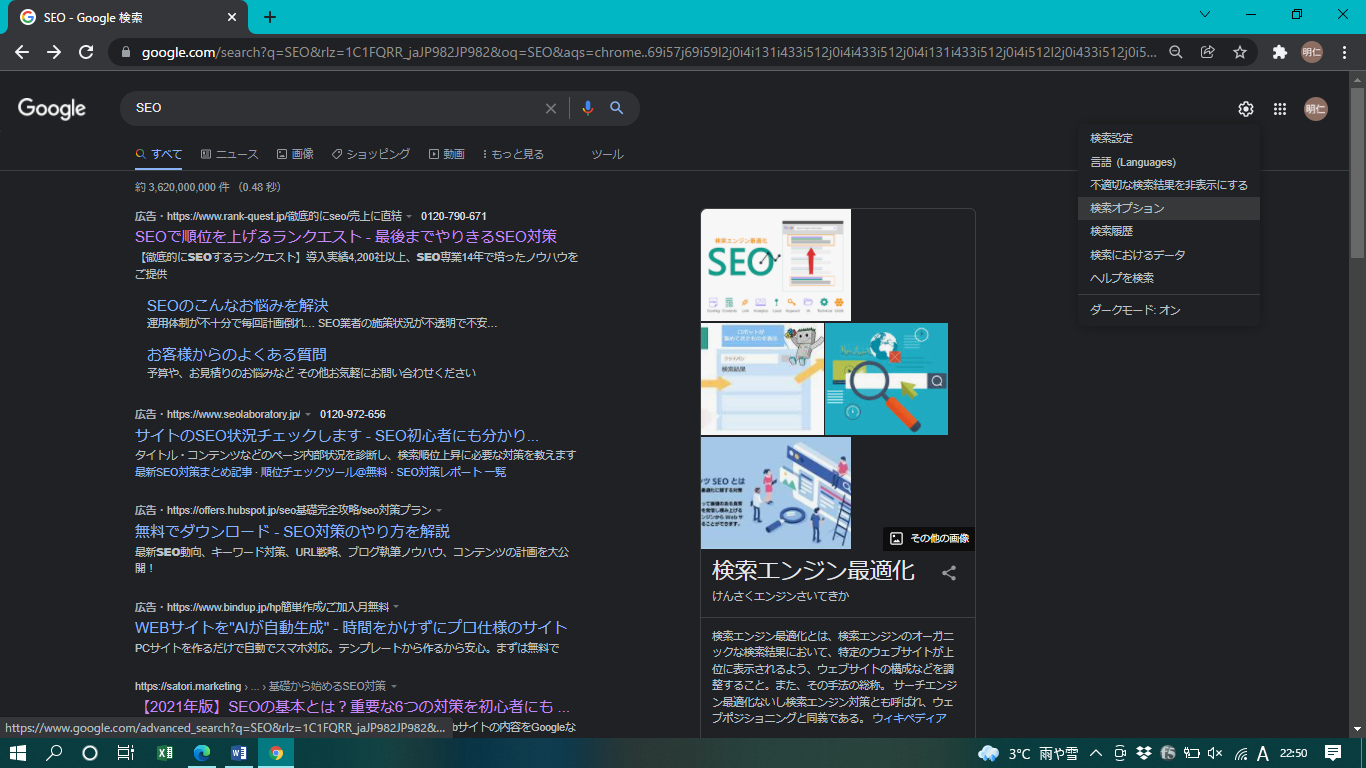
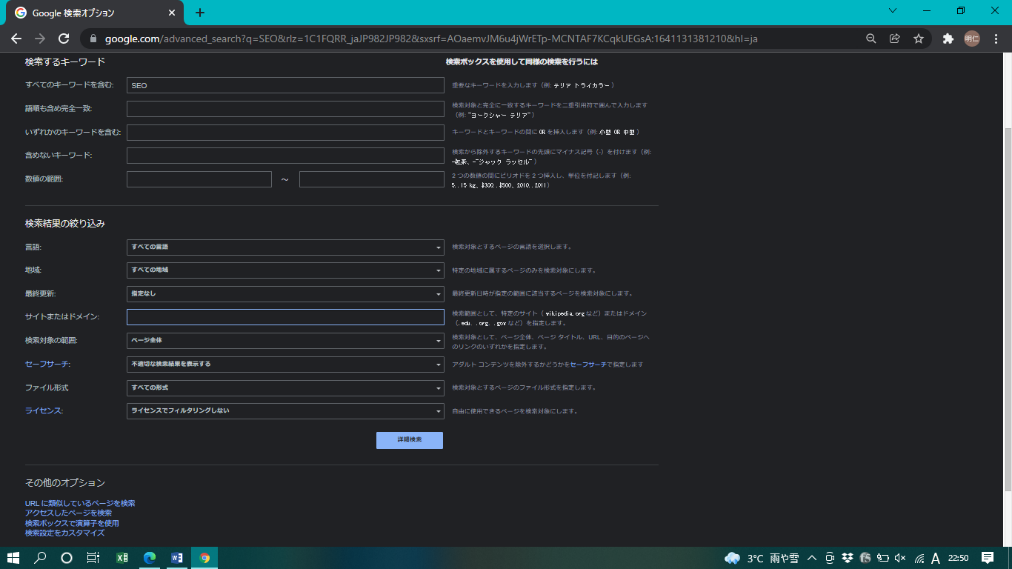
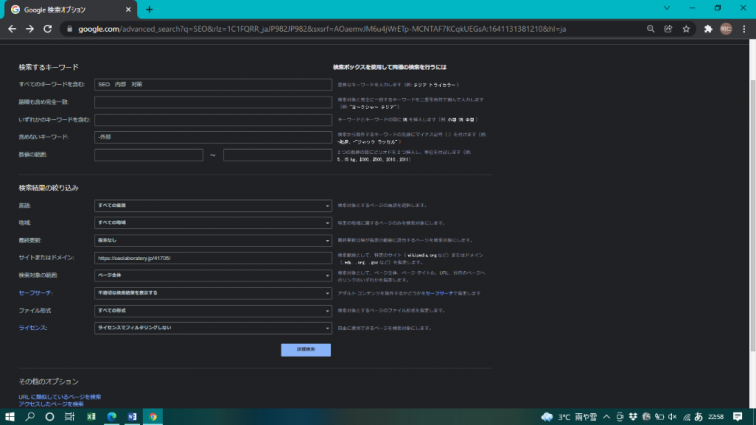
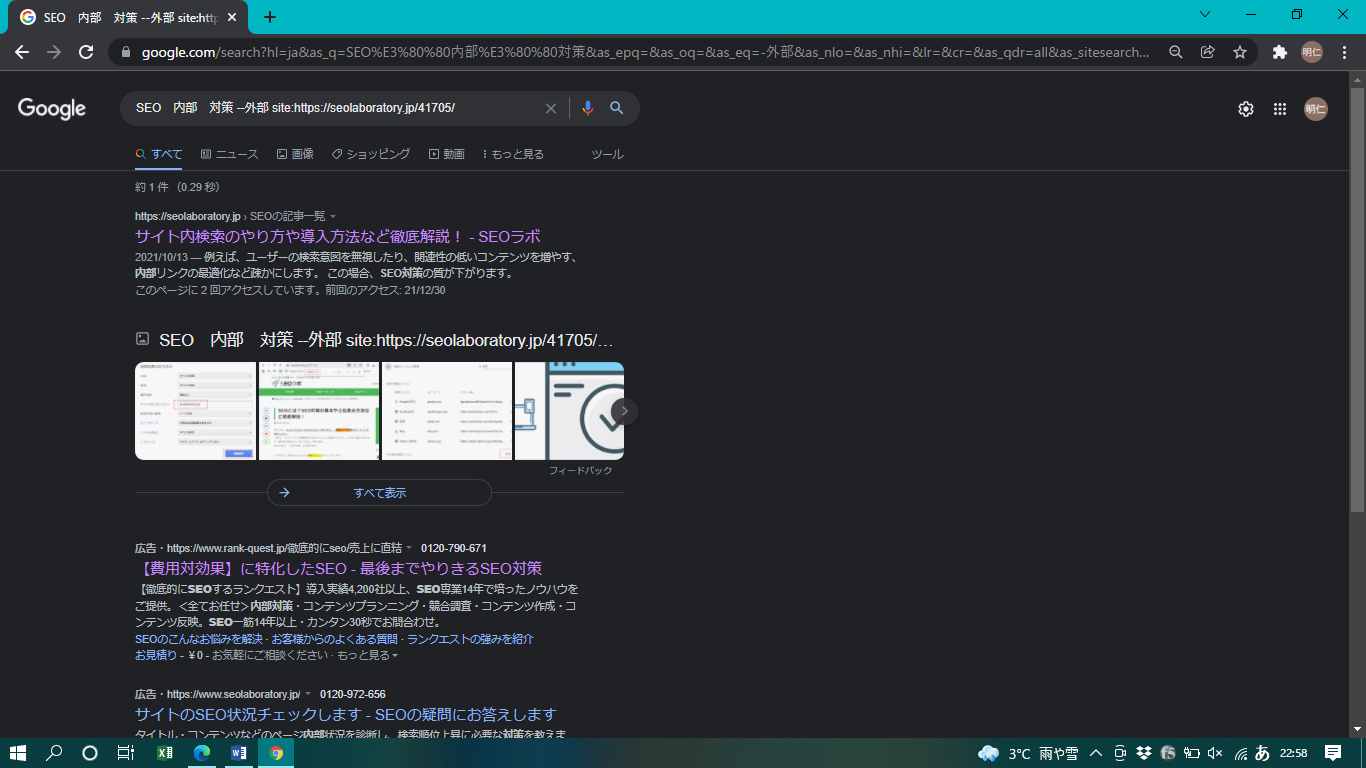
検索オプションは、Googleの検索オプションページから直接開くこともできます。除外キーワードや期間指定を組み合わせられるため、「古い情報は除いて、特定サイト内の最新ページだけ探したい」といった用途に便利です。
「Search the current site」を使ったサイト内の検索方法
👉 このパートをまとめると!
Chrome拡張でボタン1つから今見ているサイト内を検索できます。
「Search the current site」は、Google Chromeに追加して使う拡張機能です。今開いているサイトを対象に、ボタン操作だけでサイト内検索ができるため、site:コマンドを毎回入力する手間を省けます。
- Chromeウェブストアで【Search the current site】と検索し、拡張機能をインストールする
- インストール後、サイト内検索したいサイトを開いた状態で、画面右上の【パズルのピース(拡張機能)】を選択する
- Search the current site のアイコン(虫眼鏡の形)を選択し、キーワードを入力して検索する
- 検索したいキーワードに関連するページの一覧が表示される
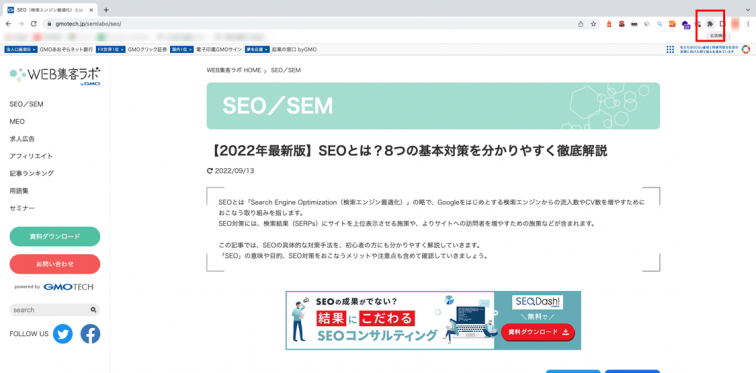
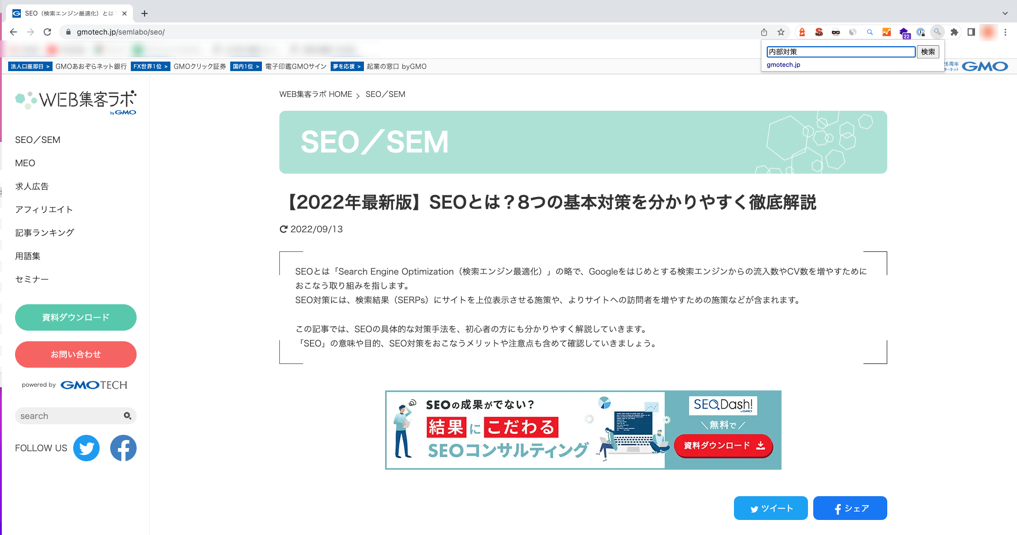
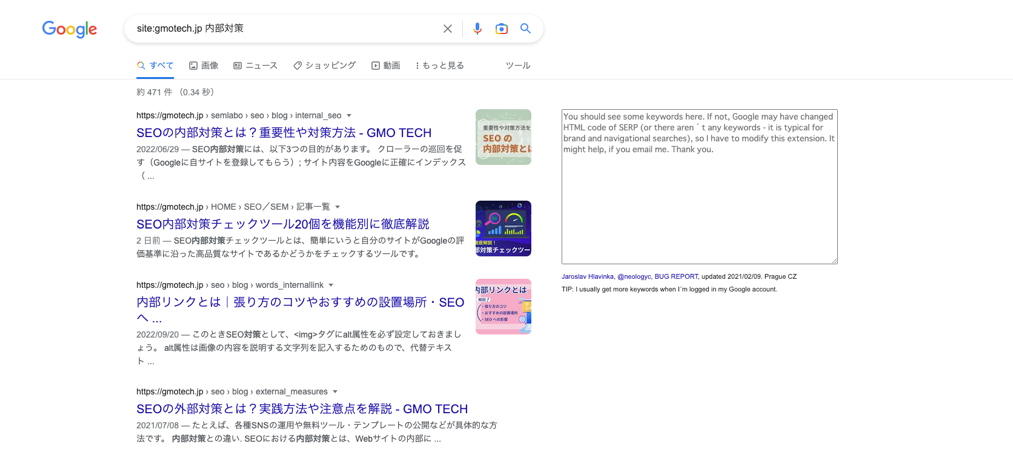
Search the current site は、Googleがインデックスしているページを対象に検索するため、指定したサイト内のページを横断的に確認できます。Chromeには同種の拡張機能が複数あり、閲覧目的のユーザーだけでなく、サイトを管理する側にとっても効率的なチェック手段になります。
Ctrl+F(ページ内検索)で開いているページ内を探す方法
👉 このパートをまとめると!
Ctrl+F(Macは⌘+F)で今開いているページ内の語句を探せます。
「今まさに開いているページ」の中から特定の語句を探すだけなら、ブラウザ標準の「Ctrl+F」が最速です。Ctrl+Fはページ内検索と呼ばれ、site:コマンドのようにサイト全体を横断するのではなく、表示中の1ページ内を対象に文字列を探す機能です。
- Windowsの場合:キーボードの【Ctrl】+【F】を同時に押す
- Macの場合:【command(⌘)】+【F】を同時に押す
- 画面に検索ボックスが表示されたら、探したい語句を入力する。一致した語句が黄色でハイライトされ、現在選択中の箇所はオレンジで示される。検索ボックス横の【∧】【∨】で該当箇所を順に移動できる
長い記事や利用規約のページで「特定の単語がどこに書かれているか」を確認したいときに重宝します。「ページ内検索」はスマホでも利用でき、後述のiPhone・Androidの手順で解説します。なお、Ctrl+Fで検索できるのは画面に表示されているテキストだけという制約があります。詳しくは注意点の章で説明します。
iPhoneとandroidスマホでサイト内検索する方法
👉 このパートをまとめると!
iPhoneはSafari、AndroidはChromeでページ内検索ができます。
スマホでも、開いているページ内をキーワードで検索できます。iPhoneではSafari、AndroidスマホではGoogle Chromeを使った手順をそれぞれ紹介します。掲載している画像はiPhone上のものですが、操作の考え方はAndroidでも同様です。
iPhone(safari)でサイト内検索する方法
Safariでのサイト内検索(ページ内検索)の手順は次のとおりです。
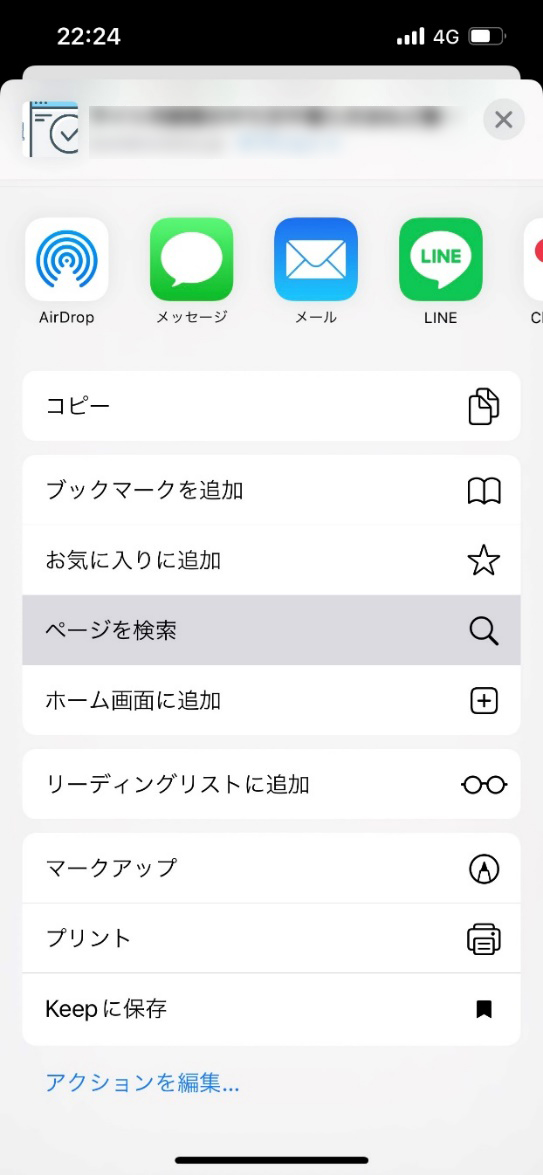
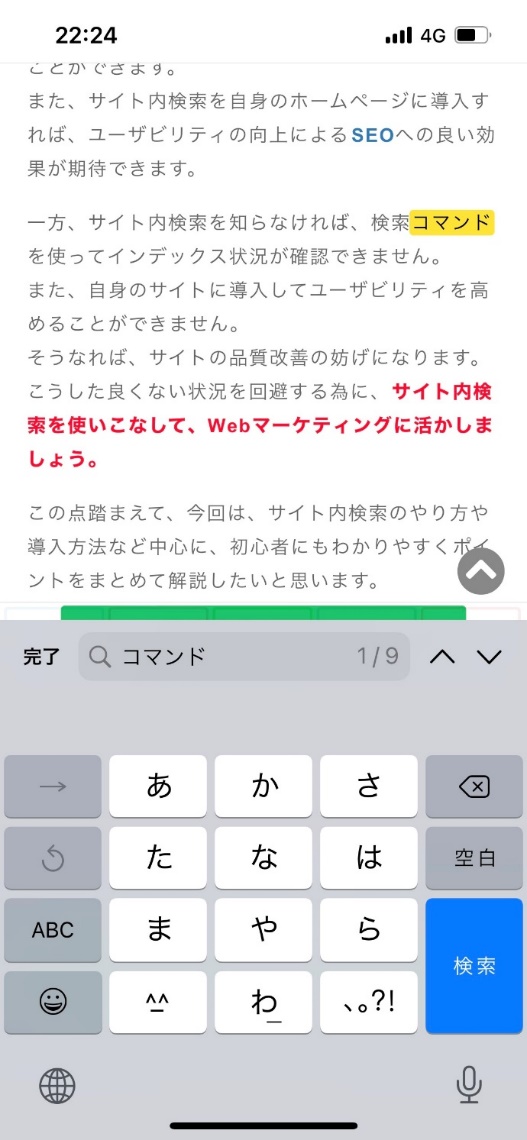
- 検索したいサイトを開いた状態で、iPhone最下部の【URLバー】または【共有アイコン(□に上向き矢印)】をタップし、【ページを検索】を選んでキーワードを入力する
- ページ内に該当する語句がある場合、【このページ(○件一致)】と表示される。タップすると語句が黄色でハイライトされ、検索窓の【∧】【∨】で該当箇所を順に閲覧できる
androidスマホ(GoogleChrome)でサイト内検索する方法
Android(Google Chrome)でのページ内検索の手順は次のとおりです。
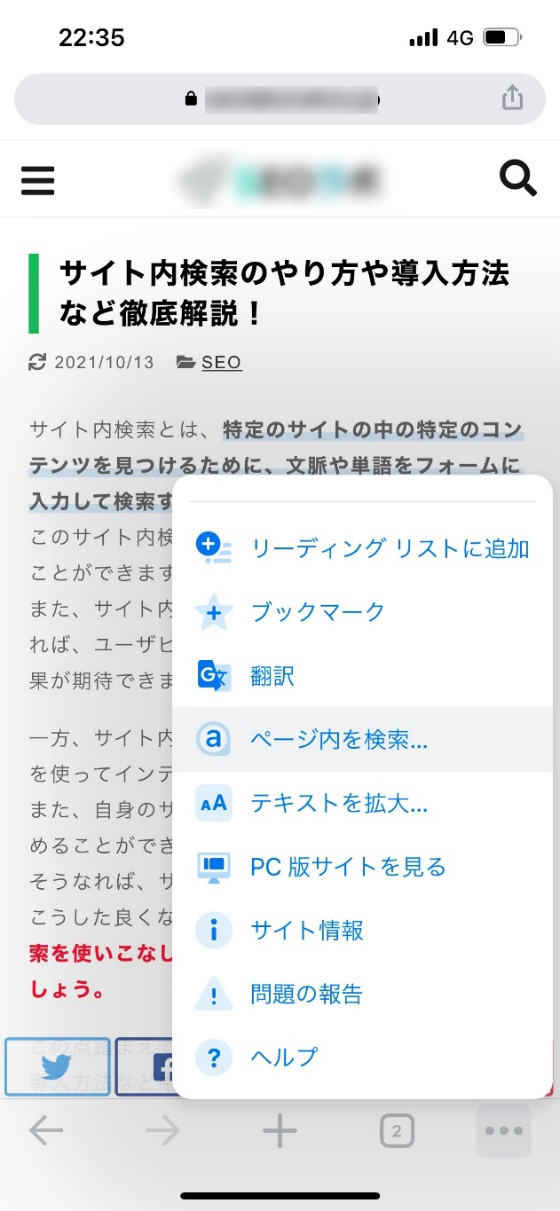
- 検索したいサイトを開いた状態で、画面右下(または右上)の【…(メニュー)】をタップし、下へスクロールして【ページ内検索】を選ぶ
- 上部に表示される検索窓にキーワードを入力すると、一致する語句が黄色で、現在選択中の箇所がオレンジでハイライトされる。検索窓横の【∧】【∨】で該当箇所を移動できる
パソコンでサイト内検索する方法
👉 このパートをまとめると!
Chrome・Yahoo!・FirefoxいずれもCtrl+Fや条件指定で検索できます。
パソコンでは、Google Chrome・Yahoo!・Firefoxのそれぞれでサイト内検索・ページ内検索が行えます。ブラウザごとに操作を紹介します。
Chromeを使ったサイト内検索
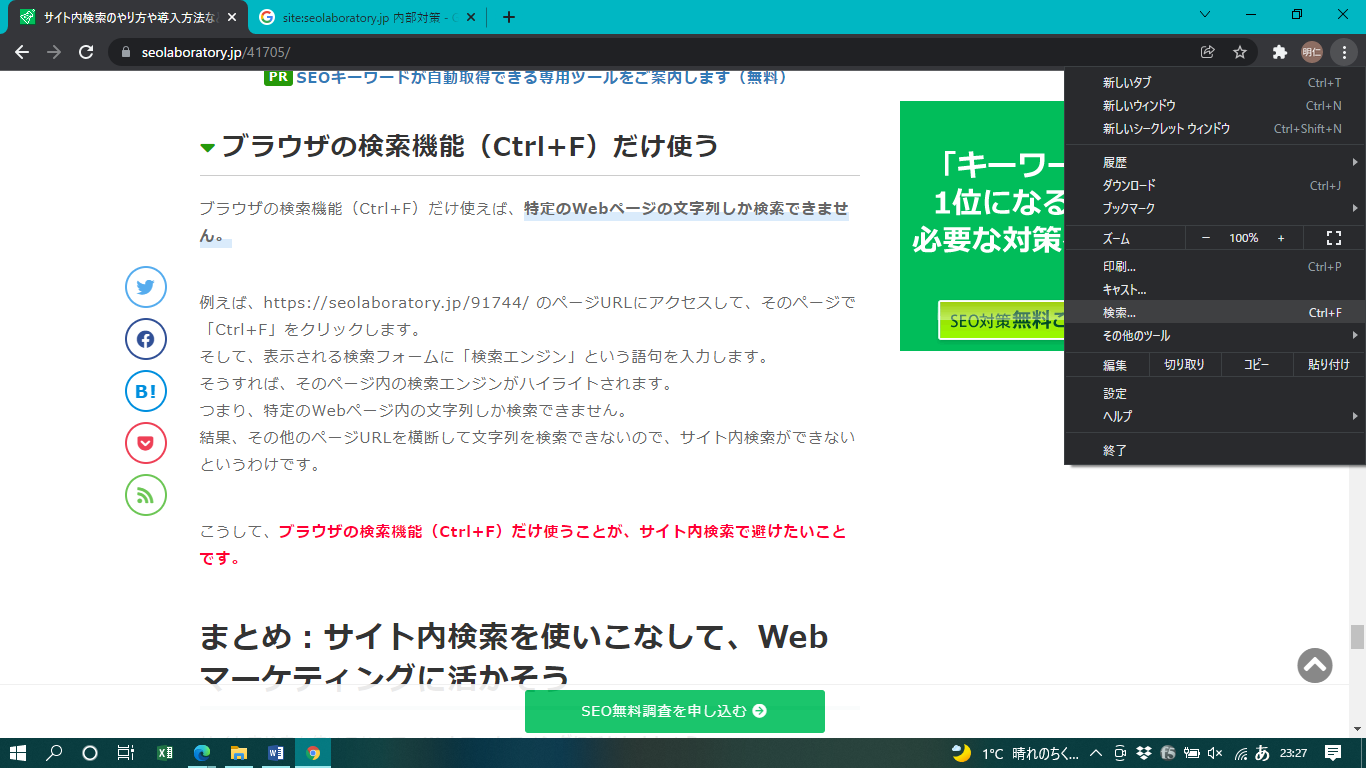
- 検索したいサイトを開いた状態で、Windowsなら【Ctrl+F】、Macなら【Command+F】を押す。または画面右上の【縦に点が3つ並んだアイコン】から【検索】を選ぶ
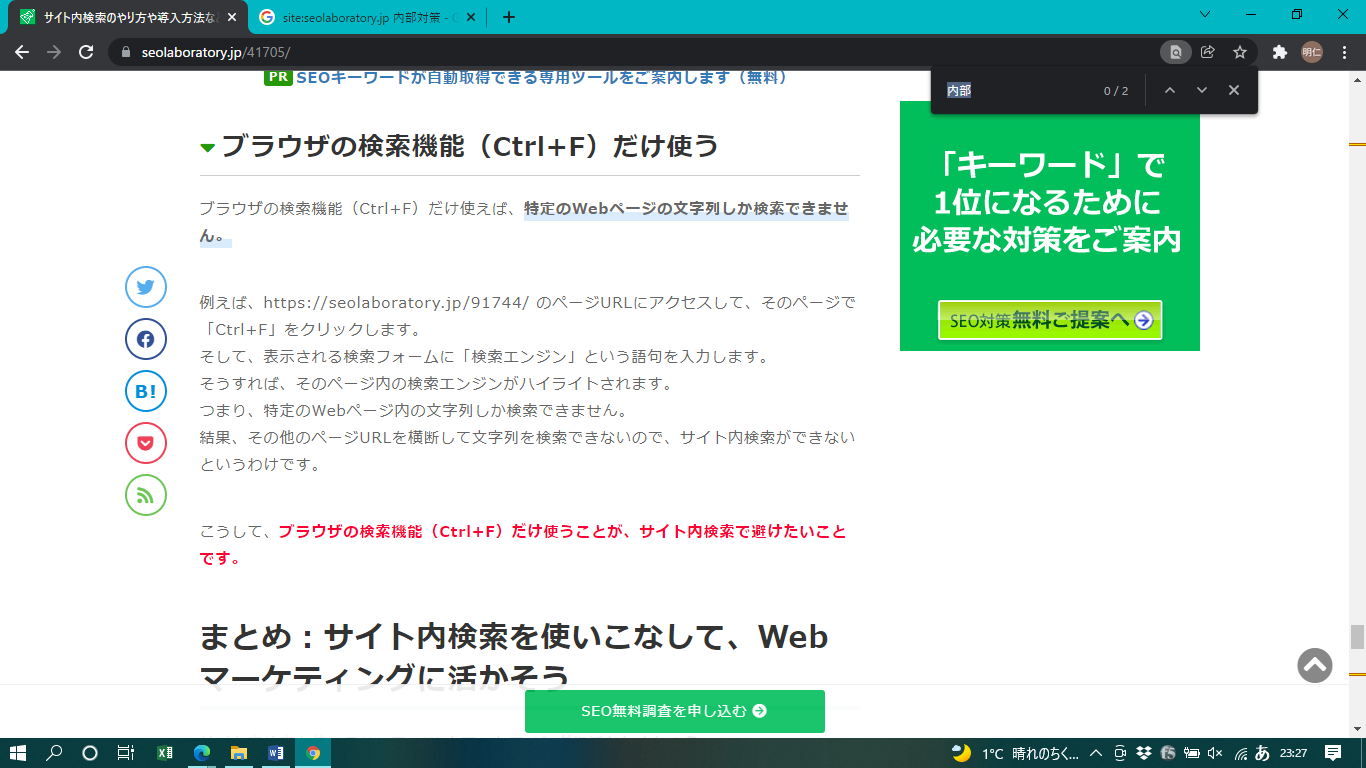
- 上部に検索窓が表示されるので、キーワードを入力する
- 入力した語句と一致する単語が黄色に、現在選択中の箇所がオレンジにハイライトされる。検索窓横の【∧】【∨】で移動できる
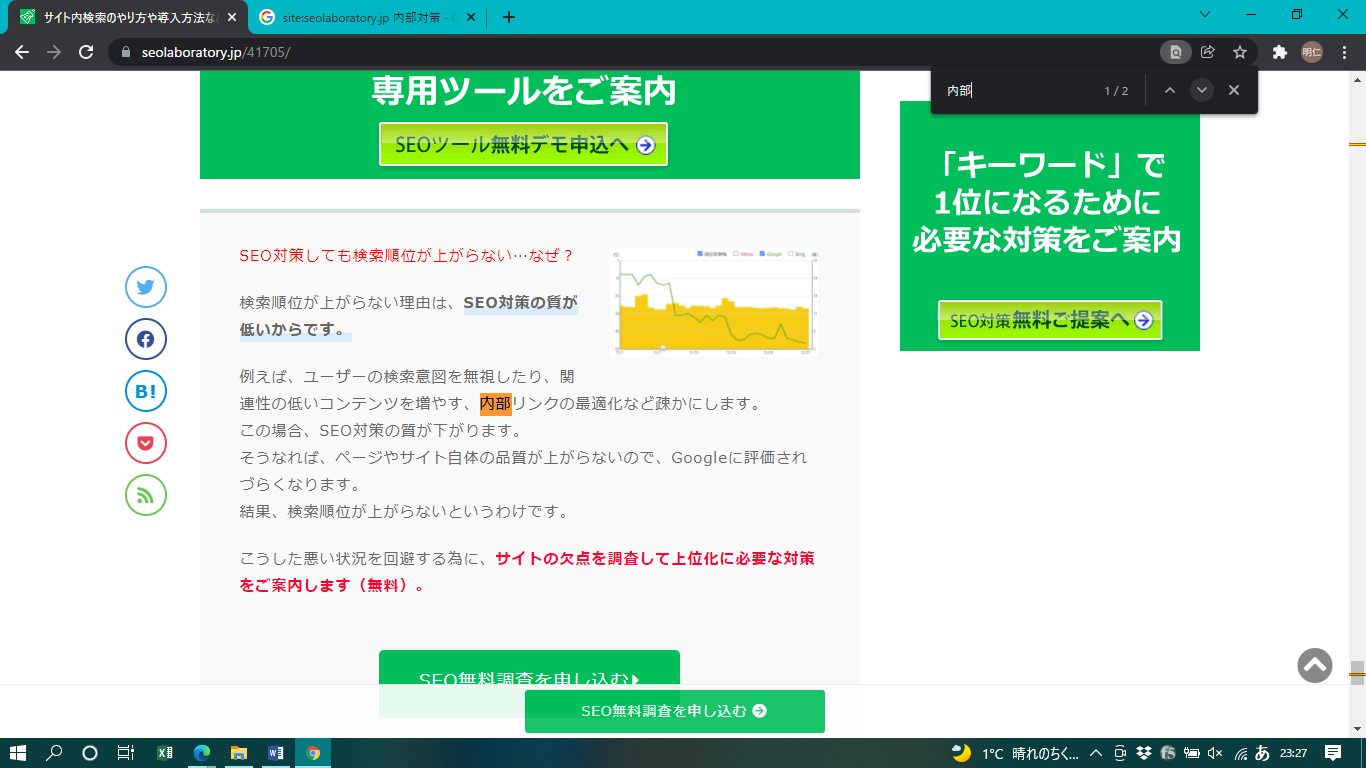
このキーボードショートカット(Ctrl+F)は、ChromeだけでなくYahoo!やFirefoxでも共通で利用できます。
Yahoo!を使ったサイト内検索
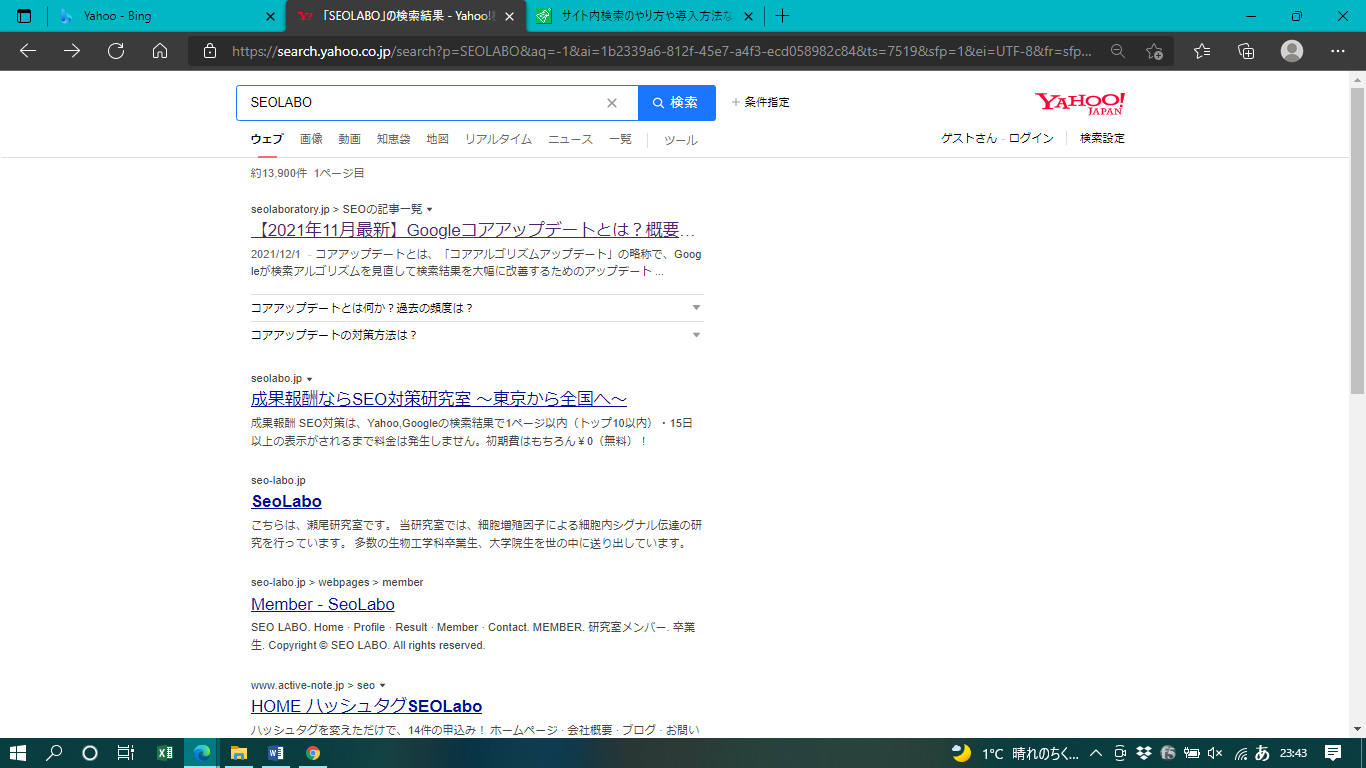
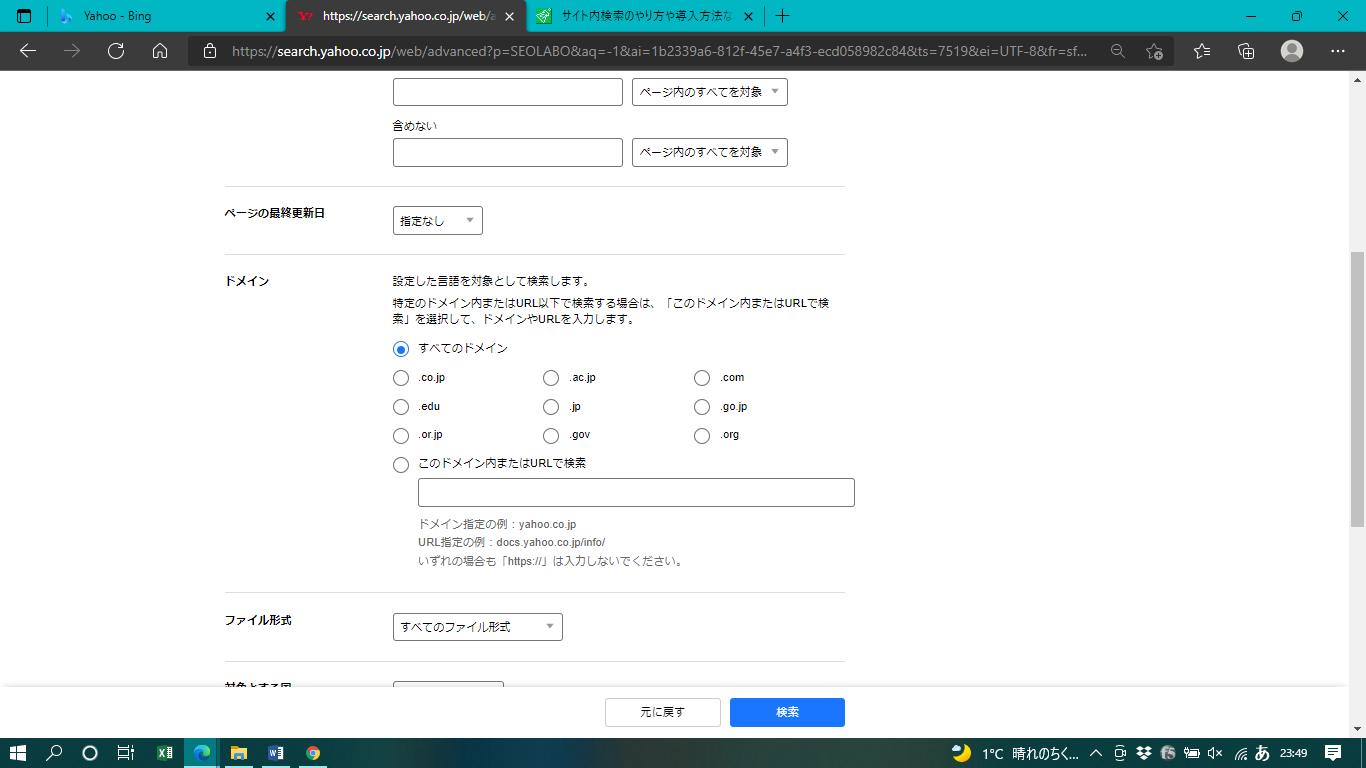
- Yahoo!検索の【条件指定】を利用する。「ドメイン」の入力欄に対象サイトのURLを入力する
- 追加したいキーワード・含めないキーワードを入力し、更新頻度・言語・地域を選択すると、site:コマンドと同様にサイトを絞った検索が行える
Firefoxを使ったサイト内検索
- ページ内で【横3本線(メニュー)】をクリックし、【このページを検索】を選ぶ。またはキーボードの【/(スラッシュ)】を押す
- ウィンドウ下部に検索ボックスが表示されるので、キーワードを入力する。【すべて強調表示(Highlight All)】で一致箇所をまとめて確認でき、【大文字/小文字を区別】などのオプションも選べる
サイト内検索の7つの方法を比較|どれを選ぶべきか
👉 このパートをまとめると!
7つの方法を対象者・手軽さ・用途で比較し選び方を示します。

ここまで紹介した方法を、対象ユーザー・手軽さ・主な用途で比較します。「今開いているページ内を探す」のか「サイト全体から探す」のか、あるいは「自サイトに検索窓を設置したい運営者」なのかで、選ぶべき方法は変わります。
| 方法 | 対象ユーザー | 手軽さ | 主な用途 |
|---|---|---|---|
| site:コマンド | 誰でも | ◎ | 検索窓がないサイトもGoogleで横断検索 |
| Googleの検索オプション | 誰でも | ○ | 期間・言語も指定した詳細な絞り込み |
| Search the current site(Chrome拡張) | PCユーザー | ○ | ボタン操作で今見ているサイトを検索 |
| Ctrl+F/ページ内検索 | 誰でも | ◎ | 今開いているページ内の語句を検索 |
| スマホのページ内検索 | スマホユーザー | ◎ | 外出先でページ内をすばやく検索 |
| Googleカスタム検索 | サイト運営者 | △ | 自サイトに検索窓を無料で設置 |
| WordPress検索・専用ツール | サイト運営者 | △ | 高機能な検索窓とログ分析 |
迷ったときの基本方針はシンプルです。今見ているページ内を探すだけなら「Ctrl+F」、他人のサイトを含めてサイト全体から探すなら「site:コマンド」、自分のサイトに訪問者向けの検索窓を用意したいなら「Googleカスタム検索やWordPress」を選ぶ、と覚えておけば十分です。
Webサイトにサイト内検索を導入する方法(運営者向け)
👉 このパートをまとめると!
検索窓の設置はカスタム検索・WordPress・専用ツールの3通りです。
自分のWebサイトに訪問者向けの検索窓を設置したい運営者には、主に3つの方法があります。無料で手軽に始められるものから、高機能な有料ツールまで、サイトの規模と目的に応じて選びます。
Googleカスタム検索(Programmable Search Engine)で検索窓を設置する
Googleが無料で提供する「Googleプログラマブル検索エンジン(旧Googleカスタム検索)」を使うと、自サイト内を対象にした検索窓を無料で設置できます。Googleプログラマブル検索エンジンの管理画面で対象サイトを登録し、発行されたコードをサイトに貼り付けるだけで導入できます。
ただし無料版では検索結果に広告が表示される点に注意が必要です。広告を非表示にするには有料オプションの契約が必要になります。手軽さを重視するなら無料版、ブランドイメージを重視するなら後述の専用ツールを検討するとよいでしょう。
WordPressの標準検索・検索プラグインを使う
WordPressで構築したサイトなら、多くのテーマに検索窓(ウィジェット)が標準で用意されています。まずは標準機能で検索窓を設置し、精度に物足りなさを感じたら検索専用プラグインで日本語の全文検索や絞り込み機能を強化する、という段階的な導入がおすすめです。WordPressそのものの設定はWordPressのSEO対策で初心者がやることリストを参考にしてください。
専用のサイト内検索ツールを導入する
大規模サイトやECサイトでは、表記ゆれ吸収・サジェスト表示・検索結果の並び替え・検索ログ分析などに対応した専用のサイト内検索ツール(有料SaaS)を導入するケースが増えています。検索体験そのものがCVを左右するサイトほど、投資対効果は高くなります。
サイト内検索の結果をGoogleアナリティクス(GA4)で計測する方法
検索窓を設置したら、訪問者が「何を検索しているか」を計測しましょう。Googleアナリティクス(GA4)では、データストリームの【拡張計測機能】の中にある「サイト内検索」をオンにすることで、サイト内検索の利用状況を自動で計測できます。
GA4の拡張計測機能は、URLに含まれる検索クエリパラメータ(初期設定では q, s, search, query, keyword)を検知し、view_search_results イベントとして記録します。自サイトの検索窓が別のパラメータを使っている場合は、詳細設定でパラメータ名を追加してください。設定方法はGA4の拡張計測機能に関するGoogle公式ヘルプで確認できます。
計測を始めると、「検索されているのに結果が0件のキーワード」や「検索回数の多いキーワード」が見えてきます。GMO TECHの支援現場でも、この検索ログは新規コンテンツ企画とサイト内導線の改善に最も役立つデータの1つとして活用しています。
SEO Dash! byGMO でサイト改善を可視化しませんか?
サイト内検索のログ分析や、重複ページ・改善余地のあるページの洗い出しを効率化したい方へ。SEOの課題を可視化する SEO Dash! byGMO の無料資料で、自社サイトの現状把握から施策の優先順位づけまでをサポートします。
サイト内検索の注意点
👉 このパートをまとめると!
インデックス未反映・HTML非対象・Ctrl+Fの制約に注意します。
サイト内検索を行う際は、次の3つの制約を理解しておくと、思ったとおりに結果が出ないときの原因を切り分けられます。
インデックスの遅延が起こりえる
site:コマンドや検索オプションで探せるのは、あくまでGoogleにインデックス(登録)済みのページだけです。公開したばかりのページは、Googleのクローラーが巡回してインデックスするまでに時間がかかるため、検索してもすぐには表示されないことがあります。
一度表示されなかったページでも、数日後には表示されるケースが多くあります。クローラーがサイトを巡回する仕組みはクローラーとは何かとSEOにおける重要性で、インデックス状況の確認方法はインデックス登録の確認方法で解説しています。
HTMLコードは検索できない
サイト内検索は、ページに「表示されている単語」を検索する機能です。ページを構成するHTMLコードそのものを検索できるわけではないため、ソースコード内のタグや属性値は結果に表示されません。HTMLの基本構造についてはHTMLとは何か・基礎知識で確認できます。
Ctrl+Fでは表示されているテキストしか検索できない
Ctrl+F(ページ内検索)は非常に便利ですが、検索できるのは画面上に表示されている文字列だけです。site:コマンドのように、サイト内の他のページを横断して検索することはできません。Ctrl+Fの検索対象は、あくまで「今ブラウザに表示されているテキスト」に限られる点を押さえておきましょう。
よくある質問(FAQ)
👉 このパートをまとめると!
サイト内検索に関するよくある疑問と回答をまとめました。
サイト内検索についてよく寄せられる質問と回答をまとめました。
Q. site:コマンドで検索しても結果が0件になるのはなぜですか?
A. 対象ページがまだGoogleにインデックスされていない、URL(ドメイン)の入力が誤っている、キーワードが厳しすぎる、のいずれかが主な原因です。まずはURLを見直し、キーワードを減らして再検索してください。公開直後のページはインデックスに時間がかかるため、数日後に再度試すのも有効です。
Q. スマホでもサイト内検索はできますか?
A. できます。ページ内を探すだけならiPhoneはSafariの【ページを検索】、AndroidはChromeの【ページ内検索】が使えます。サイト全体を横断して探したい場合は、スマホのGoogle検索でも「キーワード site:サイトURL」と入力すればsite:コマンドが利用できます。
Q. Ctrl+Fとsite:コマンドはどう使い分けますか?
A. 今開いている1ページの中を探すならCtrl+F(ページ内検索)、サイト全体の複数ページから探すならsite:コマンドを使います。Ctrl+Fは表示中のテキストのみ、site:コマンドはGoogleにインデックス済みのページ全体が対象です。
Q. 自分のサイトに検索窓を無料で設置できますか?
A. できます。Googleプログラマブル検索エンジン(旧Googleカスタム検索)を使えば無料で検索窓を設置できます。ただし無料版は検索結果に広告が表示されます。WordPressサイトなら標準の検索ウィジェットも無料で利用できます。
Q. 訪問者がどんな言葉で検索しているか知る方法はありますか?
A. Googleアナリティクス(GA4)の拡張計測機能で「サイト内検索」をオンにすると、検索キーワードを計測できます。検索されているのに結果が0件のキーワードは、次に作るべきコンテンツの重要なヒントになります。
まとめ
👉 このパートをまとめると!
目的に応じてsite:やCtrl+F、検索窓の設置を使い分けましょう。
サイト内検索は、膨大な情報の中から必要なページへ最短でたどり着くための有効な手段です。今開いているページ内を探すならCtrl+F、サイト全体を横断して探すならsite:コマンド、条件を細かく指定したいなら検索オプションと、目的に応じて使い分けるのがポイントです。
サイトを運営する側にとっては、site:コマンドによる自サイトの棚卸しや、検索窓の設置とGoogleアナリティクスでの検索ログ分析が、コンテンツ改善とCV向上の起点になります。SEOやサイト改善の基礎知識をさらに深めたい方は、SEO対策の基礎知識(カテゴリトップ)や、便利な検索テクニックをまとめた「とは検索」など知っていると便利なキーワード検索方法もあわせてご覧ください。
サイト改善の実践で詰まったらご相談ください
サイト内検索のログ分析やSEO課題の洗い出しを本格的に進めたい方は、SEO Dash! byGMO にお気軽にご相談ください。自社サイトの現状を可視化し、改善の優先順位づけまで伴走します。
- 【無料のおすすめ資料】2024年版・絶対押さえるべきWEBマーケティング用語169選
-

AI時代のWEBマーケティングを制する!
基礎から最新トレンドまで、169の必須用語を完全網羅。
「生成AI」「LLM」など注目キーワードも満載!
今すぐ無料ダウンロードして、知識とスキルをアップデートしよう!

- プロフィール
-

-
GMO TECH株式会社


- 2012年より一貫して検索エンジン領域のコンサルティング業務に従事。 2017年にGMO TECH社に参画。営業組織の構築、新商材開発、マーケティング部門立ち上げをおこなう。 現在、MEOコンサルティング、SEOコンサルティング、運用型広告などSEM領域全体を統括し、 お客様の期待を超える価値提供を行うため日々、組織運営・グロースに奔走している。
-
GMO TECH株式会社



 シェア
シェア