


ブログのRSSとは?仕組み・使い方・配信設定をまるごと解説【2026年版】
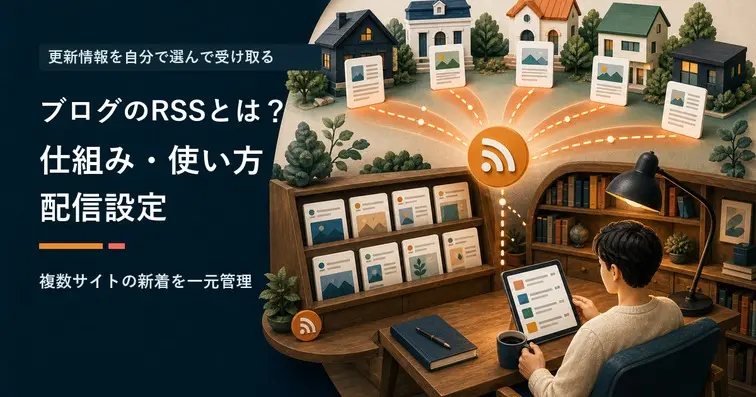
この記事では、RSSの特徴やメリットを紹介します。
RSSの取得方法も解説しているので、普段よく閲覧するニュースやブログなどの新しい情報を入手したい方は、ぜひご覧ください。
「気になるブログやニュースサイトを毎朝ひとつずつ巡回するのが面倒」「お気に入りメディアの更新を取りこぼしたくない」——そんな情報収集の悩みを、登録した分だけ一画面に新着が集まる形で解決してくれるのがRSSです。
一方で「RSSはもうオワコンでは?」という声があるのも事実です。結論から言えば、RSSはSNSやニュースアプリに主役の座を譲ったものの、2021年以降にGoogle Chromeがフォロー機能としてRSSを取り込むなど再評価の動きがあり、いまも現役で使える情報インフラです。
RSSの仕組みと使い方の3ステップ、Feedly・Inoreaderなどおすすめリーダーの比較から、自分のブログでRSSを配信する設定方法、そしてWeb担当者がRSSを集客に活かす応用までを、2026年6月時点の最新情報でまとめて解説します。情報を「受け取る側」も「配信する側」も、ここで全体像をつかめる構成です。
ブログのRSSとは?仕組みをわかりやすく解説
👉 このパートをまとめると!
- RSSはサイトの新着・更新情報をXML形式で配信する仕組み(現行の正式名称はReally Simple Syndication)
- 配信される内容は「記事タイトル・更新日時・記事URL・要約」が中心
- RSSフィードはRSSの中身を記述したXMLデータ、RSSリーダーはそれを読み取って一覧表示するツール
- RSS 0.9 / 1.0 / 2.0 とバージョンがあり、ATOMは後発のほぼ同等規格
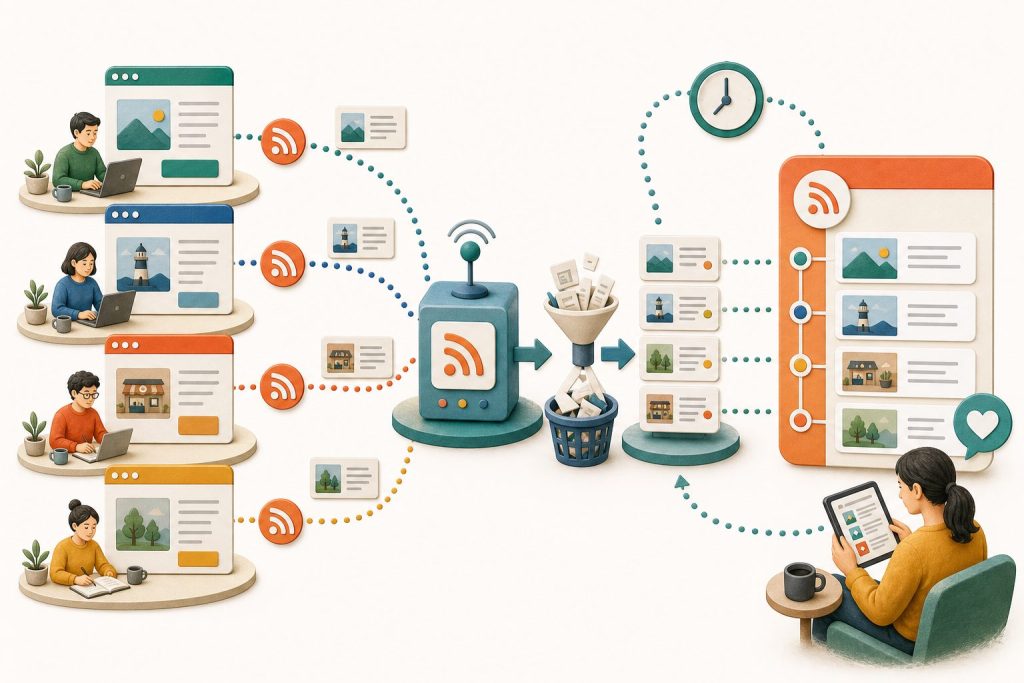
RSS(Really Simple Syndication)とは、ニュースサイトやブログの新着・更新情報を、XMLという機械が読み取りやすい形式でまとめて配信する仕組みです。サイトを一つずつ開いて更新を確認しなくても、RSSに対応したツールに登録しておけば、複数サイトの新着が自動的に手元へ届きます。
RSSで配信される情報は、おおむね次の4つで構成されます。地の文に埋もれさせず、配信されるデータの中身を具体的に押さえておきましょう。
- 記事タイトル:更新された記事の見出し。一覧で内容を判断する起点になる
- 更新日時:いつ公開・更新されたか。新着順の並び替えに使われる
- 記事URL:本文ページへのリンク。クリックすればサイト本体に遷移できる
- 要約(ディスクリプション):記事冒頭の抜粋。全文配信か抜粋配信かは配信側の設定による
RSSフィードとRSSリーダーの違い
RSSという言葉は文脈によって指すものが変わるため、混同しやすい3つの用語を整理します。
「RSS」は仕組みそのものの総称、「RSSフィード」はその仕組みに沿ってXML形式で書き出された配信データの本体、「RSSリーダー」はそのフィードを定期的に読み込んで人間が見やすい一覧に変換するツールを指します。たとえば飲食店メディアと美容業界メディアの2サイトを購読する場合、各サイトが用意したRSSフィード(XMLファイル)をRSSリーダーが巡回し、両方の新着を1つのタイムラインにまとめて表示してくれる、という関係です。
RSSのバージョンとATOMとの違い
RSSにはいくつかのバージョンがあり、歴史的に名称も変わってきました。Netscape社が1999年に公開した初期版はRDF Site Summary、その後Rich Site Summaryと呼ばれ、2002年に登場したRSS 2.0系では現行の「Really Simple Syndication」という呼称が定着しています。
現在ブログでよく使われるのはRSS 1.0とRSS 2.0で、ざっくり言えばRSS 1.0は記事の抜粋配信、RSS 2.0は本文や装飾を含めた柔軟な配信に向いています。ATOM(Atom)はRSSの課題を整理して2000年代半ばに策定された後発のフィード規格で、利用者の使い勝手という観点ではRSSとほぼ同等に扱って差し支えありません。リーダー側もRSS・ATOMの両方に対応しているのが一般的です。
RSSの使い方3ステップ(情報を受け取る側)

👉 このパートをまとめると!
- RSSを使う手順は「①対応確認 → ②RSS URL取得 → ③リーダーに登録」の3ステップ
- 対応の目印はオレンジ色の電波(Wi-Fi)型のRSSアイコン
- RSS URLが見当たらないときはBeRSS.comなどの検出ツールで自動取得できる
- リーダーに登録すれば以降は自動巡回で新着がまとまって届く
RSSで情報を受け取る側(購読者)の操作は、慣れれば数分で完了します。ここでは初めてRSSを使う方でもそのまま実行できるよう、3つのステップに分けて解説します。
- STEP1:サイトがRSSに対応しているか確認する
サイト内にオレンジ色の電波(Wi-Fi)型アイコンがあれば、RSSフィードが用意されているサインです。アイコンが見当たらなくても、WordPressなど多くのブログは標準でフィードを生成しているため、次のステップの検出ツールで見つかることが多くあります。 - STEP2:RSS URL(フィードのアドレス)を取得する
RSSアイコンを右クリックしてリンク先をコピーするか、フィード検出ツールの「BeRSS.com」にサイトURLを入力して自動検出します。ここで取得するのは通常のページURLではなく、末尾が/feed/や/?feed=rss2のようなXML形式のアドレスである点に注意してください。 - STEP3:RSSリーダーに登録する
取得したRSS URLをFeedlyやInoreaderなどのRSSリーダーに貼り付けて登録します。登録後はリーダーが定期的にフィードを巡回し、新着記事が自動でタイムラインに追加されます。サイトを開く手間なく、複数メディアの更新をまとめてチェックできる状態の完成です。
たとえば競合店のオウンドメディアと業界ニュースサイトの2つを追いたい場合、それぞれのRSS URLを同じリーダーに登録しておけば、毎朝1画面を見るだけで両方の新着を把握できます。サイトごとにブックマークを開いて回る運用と比べ、情報収集の所要時間を大きく圧縮できるのがRSSの実用的な価値です。
おすすめRSSリーダー徹底比較(Feedly・Inoreader)
👉 このパートをまとめると!
- RSSリーダーは大きく「メーラー型・ティッカ型・ホスティング型」に分類できる
- 定番はFeedly(シンプル・軽快)とInoreader(高機能・日本語UI)の2強
- 無料枠はFeedlyが100ソース、Inoreaderが150フィード+ニュースレター対応
- プッシュ通知や日本語UIを重視するならInoreaderが扱いやすい
RSSリーダーは、利用スタイルによって向き不向きが分かれます。まずはタイプを把握し、そのうえで定番2サービスを比較しましょう。
RSSリーダーは動作形態でおおむね3タイプに分けられます。メールソフトのように受信トレイ形式で読む「メーラー型」、画面端に新着を流す「ティッカ型」、クラウド上にデータを保存し複数端末で同期できる「ホスティング型」の3つです。スマートフォンとパソコンの両方で同じ未読状態を引き継ぎたいなら、FeedlyやInoreaderが採用するホスティング型が最も実用的です。
Feedlyの特徴
Feedlyは、2013年に終了したGoogleリーダーの後継として人気を集めた定番リーダーです。画面がシンプルで動作が軽く、RSS初心者が最初に触れるリーダーとして扱いやすいのが強みです。Google・Appleアカウントなどでログインでき、パソコン・iOS・Androidのいずれでも同じ購読リストを同期できます。無料プランは登録できる情報ソースが100件までで、AIによる優先度付けなどの高度な機能は有料プラン側に用意されています。インターフェースは基本的に英語ですが、登録やフォロー操作はアイコン中心で直感的に進められます。
Inoreaderの特徴
Inoreaderは、機能の豊富さと日本語インターフェースを両立した高機能リーダーです。Google・Facebook・Appleアカウントなどでログインでき、無料プランでも150件のRSSフィードに加えてニュースレターやWebページの更新監視に対応します。キーワードによる絞り込みやルール設定、モバイルへのプッシュ通知など、情報を能動的に管理したい中級者以上のニーズに応えます。「日本語表示で使いたい」「新着を通知で受け取りたい」という要望が強い場合は、Feedlyより一段使い込みやすい選択肢です。
Feedly・Inoreader比較表
| 比較項目 | Feedly | Inoreader |
|---|---|---|
| タイプ | ホスティング型 | ホスティング型 |
| 無料プランの上限 | 情報ソース100件まで | RSSフィード150件+ニュースレター等 |
| 日本語UI | 基本は英語表記 | 日本語対応 |
| プッシュ通知 | 上位プラン中心 | 無料プランから利用可 |
| 複数端末同期 | 対応(PC/iOS/Android) | 対応(PC/iOS/Android) |
| 対応コンテンツ | RSS・YouTube・SNS等 | RSS・ニュースレター・SNS等 |
| 向いている人 | まずシンプルに始めたい初心者 | 通知・日本語・絞り込みを重視する中級者 |
両者はどちらも無料で始められるため、迷う場合は「とにかくシンプルに始めたいならFeedly」「日本語で通知まで使い込みたいならInoreader」を目安に選ぶとよいでしょう。なお無料プランの上限ソース数や機能は各サービスの仕様変更で変わることがあるため、登録前に公式の料金ページで最新情報を確認することをおすすめします。
自社ブログやオウンドメディアで「購読者に新着を届けて再訪してもらいたい」と考えるなら、まずは検索からの安定した流入をつくることが土台になります。RSS購読も検索流入も、結局は読み続けてもらえる良質なコンテンツがあって初めて機能します。コンテンツSEOの全体像はコンテンツSEOとは?メリットと6つの手順をわかりやすく解説で詳しく解説しています。
【ブログ運営者向け】RSSを配信する設定方法
👉 このパートをまとめると!
- 主要ブログサービスにはあらかじめRSS配信用のURLが用意されている
- WordPressは「サイトURL + /feed/」または「/?feed=rss2」が基本のフィードURL
- WordPressでの設置はプラグイン・自作ボタン・Feedlyボタンの3パターン
- RSS URLが分からないときはBeRSS.comでブログURLから自動検出できる
ここからは情報を「配信する側」、つまりブログ運営者・Web担当者向けの設定方法です。読者がRSSで更新を追えるようにすれば、再訪のきっかけを増やせます。
プラットフォーム別RSS URL一覧
多くのブログサービスは、特別な作業をしなくてもRSSフィードを自動生成しています。代表的なサービスのフィードURLの形式は次のとおりです。【ID】や【URL】の部分はご自身のブログ情報に置き換えてください。
| ブログサービス | RSSフィードURLの形式(例) |
|---|---|
| WordPress | https://example.com/feed/(RSS2.0は https://example.com/?feed=rss2) |
| アメブロ | https://rssblog.ameba.jp/【ID】/rss20.xml |
| はてなブログ | https://【ブログID】.hatenablog.com/feed |
| note | https://note.com/【ユーザー名】/rss |
| FC2ブログ | https://【ブログURL】/?xml |
| ライブドアブログ | http://blog.livedoor.jp/【ID】/index.rdf |
上記はサービス側の仕様変更で形式が変わる場合があります。確実に取得したいときは、フィード検出ツール「BeRSS.com」に自分のブログのトップページURLを入力すれば、有効なRSS URLを自動で検出できます。
WordPressでRSSボタンを設置する3つの方法
WordPressは標準でフィードを生成しているため、読者が登録しやすいように「RSSボタン」を設置するのが実務上のポイントになります。設置方法は大きく3パターンです。
- プラグインを使う方法
ソーシャルアイコン系のプラグインを導入し、外観メニューのウィジェットからRSSアイコンを追加して、フィードURL(サイトURL/feed/)を設定します。コードを書かずに設置できるため、もっとも手軽な方法です。 - RSSボタンを自作して設置する方法
フリー素材のRSSアイコン画像を用意し、BeRSS.comで取得したフィードURLをリンク先に指定して、カスタムHTMLブロックに貼り付けます。デザインを自由に調整したい場合に向いています。 - Feedlyボタンを設置する方法
Feedly公式が提供するフォローボタン生成ページでアイコンを選び、自分のフィードURLを設定して出力されたコードをコピーし、ウィジェットのカスタムHTMLに貼り付けます。Feedlyユーザーがワンクリックで購読できるようになります。
設置後は、ボタンのリンク先URLが正しいフィードURLになっているか、実際にクリックしてRSSリーダーに登録できるかを必ず確認しましょう。リンク切れに気づかず放置すると、購読の機会を取りこぼすことになります。WordPress全体のSEO設定とあわせて整えたい場合は、WordPressのSEO対策で初心者がやることリストも参考になります。
✍️ 専門家の経験からの一言アドバイス
【結論】:自作ボタンよりも、まずは標準ウィジェットや軽量プラグインでの設置から始めるのがおすすめです。
私たちGMO TECHがブログ運営のご支援でRSS導線を確認すると、過去に設置したRSSボタンのリンク先が旧フィードURLのまま切れているケースが少なくありません。凝った実装よりも「正しいフィードURLが生きているか」を定期的に点検する運用のほうが、購読の取りこぼし防止には効果的です。
RSSのメリット・デメリット
👉 このパートをまとめると!
- メリットは「複数サイトの一元管理・時短・取りこぼし防止・広告の少なさ」
- SNSのアルゴリズムに左右されず、見たい情報源を確実に追えるのが強み
- デメリットは「初期設定の手間・利用者の減少・双方向性の弱さ」
- 速報性や交流より、定点観測したい情報収集に向く
RSSは万能ではありません。導入する前に、向いている用途とそうでない用途を正しく見極めておきましょう。
RSSのメリット
RSSを使う利点は、能動的な情報収集と相性がよい点に集約されます。各項目には実務上のメリットを添えて整理します。
- 複数サイトの新着を一元管理できる:数十サイトを購読していても、新着は1つのタイムラインに集約されるため、巡回の手間が一度に解消します。
- 情報収集の時間を短縮できる:見出しと要約で取捨選択してから本文を開けるため、読むべき記事だけに時間を使えます。
- 更新の取りこぼしを防げる:未読管理機能により、忙しくて数日空いてもさかのぼって新着を確認でき、重要な更新を見逃しません。
- 広告やノイズが少ない:基本はタイトル・要約・リンク中心の表示で、過剰なバナーや関連リンクに気を散らされにくくなります。
- SNSのアルゴリズムに依存しない:表示順がプラットフォームの判断で変わるSNSと違い、登録した情報源の更新を時系列で確実に追えます。
RSSのデメリット
一方で、RSSには次のような弱点があります。デメリットも具体的に把握しておくことで、適材適所の判断ができます。
- 初期設定にひと手間かかる:リーダーの導入やRSS URLの登録など、最初のセットアップに少し慣れが必要で、SNSアプリほど直感的ではありません。
- 利用者が減少しており非対応サイトもある:SNSやニュースアプリの普及で、そもそもRSSフィードを提供していないサイトも存在します。
- 双方向性・速報性に弱い:コメントやリアクションといった交流機能がなく、リアルタイムの拡散・会話にはSNSのほうが向いています。
たとえば「業界メディアや競合ブログを毎日定点観測したい」ならRSSは強力ですが、「リアルタイムの話題を会話しながら追いたい」ならSNSのほうが適しています。両者を排他的に捉えず、目的に応じて使い分けるのが現実的です。
RSSは「オワコン」なのか?2026年のRSS最新事情
👉 このパートをまとめると!
- RSSはSNS・ニュースアプリの普及で主役の座を譲ったのは事実
- 2013年のGoogleリーダー終了が「衰退」の象徴的な出来事だった
- 2021年以降Google ChromeがRSSベースの「フォロー」機能を導入し再評価が進む
- 情報過多・生成AI検索の時代に「信頼できる情報源を自分で選ぶ」価値が再注目されている
RSSを調べると必ず出てくるのが「RSSはオワコンなのか」という疑問です。結論は、主役ではなくなったが終わってはいない、というのが2026年時点の実態です。事実を時系列で確認しましょう。
「衰退した」と言われる背景
RSSが下火と言われる最大の象徴は、定番リーダーだったGoogleリーダーが2013年にサービスを終了したことです。背景には、Twitter(現X)やFacebookなどのSNSがタイムラインでリアルタイムに情報を届けるようになり、SmartNewsやグノシーといったキュレーション型ニュースアプリが台頭したことがあります。「わざわざRSSで購読しなくても情報は向こうからやってくる」という環境変化が、利用者減少を招いたわけです。かつて多く見かけたオレンジ色のRSSアイコンも、今では設置しないサイトが増えています。
2021年以降の「再評価」の動き
しかし、RSSは消えてはいません。むしろ大手プラットフォームがRSSを取り込み直す動きが続いています。GMO TECHが公開時点(2026年6月)で確認できる、信頼できる出典に基づく主な動きは次のとおりです。
- Google ChromeのRSSベース「フォロー」機能:Google検索セントラルブログによれば、Googleは2021年にChromeで「フォロー(Follow)」機能の実験を開始し、同年10月にAndroid版Chromeの安定版へ提供、その後iOS・デスクトップへ拡大しました。この機能は既定でサイトのRSS/ATOMフィードを利用しており、フィードを持たないサイトについてはGoogleが既存のコンテンツインデックスを使って更新を届ける仕組みとされています。
- FeedBurnerの位置づけの変化:Google検索セントラルの告知によれば、GoogleはRSS配信支援ツール「FeedBurner」を2021年に新インフラへ移行し、メール購読など一部機能を終了しました。フィードの基本管理は継続していますが、メール配信の代替には別サービスが必要です。そのため本記事ではFeedBurnerを現役の主力ツールとしては扱わず、歴史的経緯として触れるにとどめます。
- 情報過多・生成AI時代の再注目:情報があふれ、Google AI Overviews(生成AI検索)のように要約された情報に触れる機会が増えるほど、「誰の・どの情報源を見るか」を自分で選べるRSSの価値が見直されています。アルゴリズムに表示を委ねず、信頼できる発信元を時系列で確実に追える点は、いまだ代替の効きにくい強みです。
つまりRSSは、マスに使われる全盛期は過ぎたものの、情報を能動的に選び取りたい層にとっては今も有効なインフラです。「オワコンだから使わない」と切り捨てるのは早計で、用途が合えば2026年でも十分に実用的だと言えます。
【SEO・集客活用】Web担当者のためのRSS活用術
👉 このパートをまとめると!
- RSS/ATOMフィードはGoogleの新規URL発見(クロール)を助ける役割がある
- ChromeのフォローやRSSリーダー経由で、再訪する読者との接点を増やせる
- IFTTT・ZapierでRSS→SNS自動投稿を組み、更新告知の運用を自動化できる
- 他社フィードを自社サイトに転載する場合は全文掲載を避け、著作権に配慮する
ここからは、GMO TECHがSEO・Webマーケティング支援で実際に意識している「配信側の活用視点」です。RSSは情報収集ツールであると同時に、集客の地味な土台にもなります。
RSSとSEO・クロールの正しい関係
まず誤解を避けたい前提として、RSSフィードを配信したからといって、それだけでGoogle検索やGoogle Discoverに掲載されるわけではありません。Google検索セントラルの公式ドキュメントによれば、Discoverに表示される条件はインデックス登録済みであることとコンテンツポリシーを満たすことで、RSS送信は掲載の要件ではないとされています。
そのうえでRSSがSEO文脈で意味を持つのは、主に次の2点です。Google検索セントラルブログ(2009年「Using RSS/Atom feeds to discover new URLs」)によれば、GoogleはRSS/ATOMフィードを新しいURLの発見に利用しており、サイトマップと合わせてフィードを提供することはクロール(新規ページの発見)を後押しします。さらにChromeのフォロー機能が既定でRSS/ATOMフィードを使うため、整ったフィードを用意しておくことは、読者がフォローで再訪する導線を確保することにもつながります。クロールやインデックスの基本を押さえたい場合は、クローラーとは?意味や種類・SEOにおける重要性やサイトマップとは?SEO効果や作成・確認方法もあわせて確認してください。Google Discoverへの露出を狙う考え方はGoogle Discoverとは?掲載条件とSEOへの影響で詳しく解説しています。
IFTTT・Zapierで更新告知を自動化する
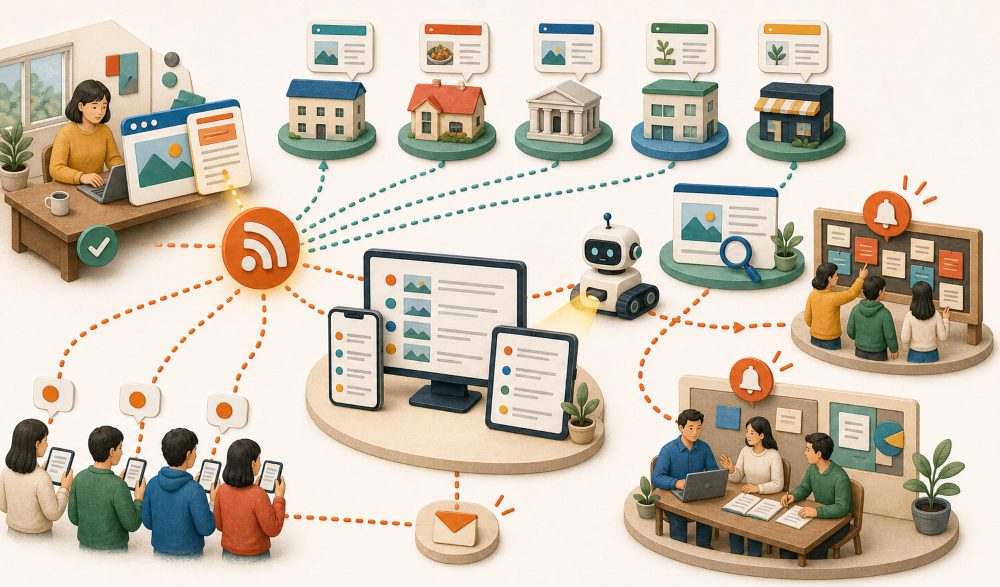
RSSフィードは、外部ツールと連携させることで更新告知の自動化に活用できます。IFTTTやZapierといった自動化サービスは「RSSに新着が出たら」をトリガーにできるため、ブログを更新すると同時にX(旧Twitter)やFacebookへ自動投稿する、といった運用を組めます。
たとえば飲食店のオウンドメディアでは新着記事の公開と同時にSNSへ告知を流す運用が、BtoBのコラムサイトでは更新を社内チャットへ自動共有する運用が考えられます。手作業の告知漏れを防ぎつつ、担当者の運用負荷を下げられるのが利点です。
他社フィードを扱うときの著作権の注意点
自社サイトに他社のRSSフィードを表示・転載する場合は、著作権への配慮が欠かせません。RSSで全文が取得できる場合でも、無断で全文を自社サイトに掲載すると著作権侵害にあたるおそれがあります。表示するのはタイトルと概要にとどめ、出典元へのリンクを明記し、全文の複製は避けるのが安全な運用です。引用のルールを守ったうえで、あくまで自社の見解や解説が主、引用が従となる形を保ちましょう。
自社ブログで購読者と検索流入の両方を伸ばすには、RSS導線の整備と並行して、検索エンジンに評価される土台づくりが欠かせません。SEOの内部対策やコンテンツ設計まで含めて手が回らない場合は、SEO支援ツール「SEO Dash! byGMO」で課題を可視化するところから始めるのがおすすめです。
自社ブログの検索流入を伸ばすなら SEO Dash! byGMO
RSS導線づくりと並行して、検索からの安定した集客基盤を整えませんか。SEO Dash! byGMO なら、サイトの改善ポイントを可視化し、優先度の高い施策から着手できます。
RSSに関するよくある質問(FAQ)
👉 このパートをまとめると!
- RSS URLが見つからないときはBeRSS.comなどの検出ツールを使う
- リーダーに表示されないときはURL形式とフィード提供有無を確認する
- 全文配信と抜粋配信は配信側の設定で切り替えられる
- RSSの購読自体は基本的に無料で利用できる
最後に、RSSを使い始めるときによくつまずくポイントをQ&A形式でまとめます。
Q. RSSのURLが見つかりません。どうすればいいですか?
サイトにRSSアイコンが無くても、フィード自体は存在することが多くあります。フィード検出ツール「BeRSS.com」にサイトのトップページURLを入力すると、有効なRSS URLを自動で検出できます。WordPressなら サイトURL/feed/ を直接試す方法も有効です。
Q. RSSリーダーに登録したのに記事が表示されません。
登録したURLが通常のページURLになっていないかを確認してください。RSSリーダーに登録すべきは /feed/ や /?feed=rss2 のようなXML形式のフィードURLです。正しいフィードURLでも表示されない場合は、そのサイトがRSS配信を停止している可能性があります。
Q. 全文配信と抜粋配信はどう違いますか?
全文配信はRSSに記事本文すべてを含める方式、抜粋配信は冒頭の要約のみを含める方式です。読者はリーダー内で読み切れるか、サイトに訪問して読むかが変わります。WordPressでは管理画面の設定からフィードに含める内容(全文か抜粋か)を切り替えられます。サイトへの再訪を促したい場合は抜粋配信が選ばれることが多くあります。
Q. RSSの購読にお金はかかりますか?
RSSの購読自体は基本的に無料です。FeedlyやInoreaderにも無料プランがあり、登録できるソース数の上限などを超えて高度に使いたい場合に有料プランを検討する、という位置づけです。
まとめ
👉 このパートをまとめると!
- RSSはサイトの新着をXMLで配信し、リーダーで一元管理する仕組み
- 使い方は「対応確認→RSS URL取得→リーダー登録」の3ステップ
- 配信側はWordPressの /feed/ などを起点にRSSボタンを設置できる
- 2021年以降の再評価で、RSSは2026年も使える情報・集客インフラ
RSS(Really Simple Syndication)は、複数サイトの新着・更新情報をXML形式で配信し、RSSリーダーで一元管理できる情報収集の仕組みです。受け取る側は「①RSS対応の確認 → ②RSS URLの取得 → ③リーダーへの登録」という3ステップで使い始められ、FeedlyとInoreaderが定番の選択肢になります。
配信する側のブログ運営者は、WordPressの /feed/ やアメブロ・はてな・noteなど各サービスのフィードURLを起点に、プラグインや自作ボタンでRSSボタンを設置できます。RSS/ATOMフィードはGoogleの新規URL発見やChromeのフォロー機能の土台にもなるため、整えておく価値は十分にあります。
「オワコン」と言われがちなRSSですが、2021年以降のChromeフォロー機能の導入や、生成AI検索の時代に「情報源を自分で選ぶ」価値が再評価されるなど、2026年でも実用的なインフラとして生き残っています。情報を受け取る側としても、配信して集客に活かす側としても、用途が合えばRSSは今なお頼れる選択肢です。
RSS導線の整備と並行して、検索からの安定した集客基盤づくりに取り組みたい方は、SEOの課題を可視化できる「SEO Dash! byGMO」の活用をご検討ください。自社サイトの改善余地を把握し、優先度の高い施策から着実に流入を伸ばすことができます。
検索流入を伸ばしてブログの読者を増やすなら
RSSでの再訪導線に加えて、検索エンジンからの新規流入を増やすことがブログ成長の近道です。SEO Dash! byGMO で自社サイトの改善ポイントを可視化し、成果につながる施策から始めましょう。
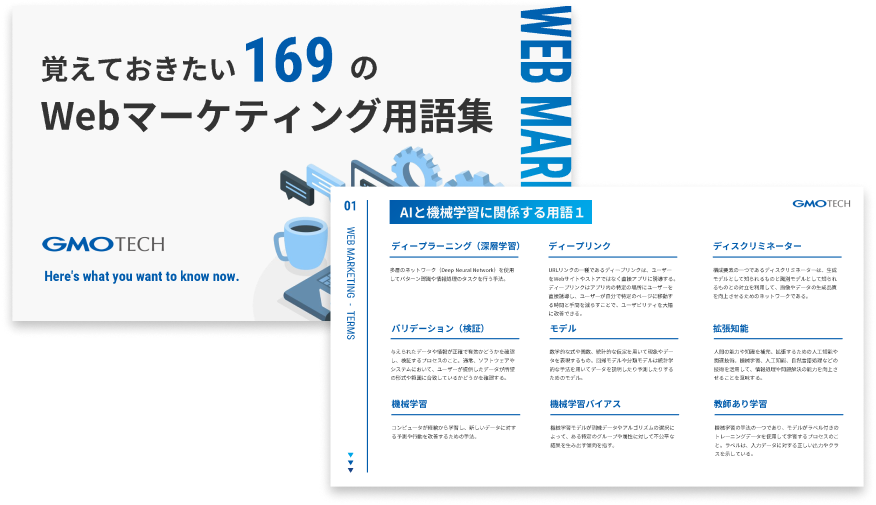
- 【無料のおすすめ資料】2024年版・絶対押さえるべきWEBマーケティング用語169選
-

AI時代のWEBマーケティングを制する!
基礎から最新トレンドまで、169の必須用語を完全網羅。
「生成AI」「LLM」など注目キーワードも満載!
今すぐ無料ダウンロードして、知識とスキルをアップデートしよう!
- プロフィール
-

-
GMO TECH株式会社


- 2012年より一貫して検索エンジン領域のコンサルティング業務に従事。 2017年にGMO TECH社に参画。営業組織の構築、新商材開発、マーケティング部門立ち上げをおこなう。 現在、MEOコンサルティング、SEOコンサルティング、運用型広告などSEM領域全体を統括し、 お客様の期待を超える価値提供を行うため日々、組織運営・グロースに奔走している。
-
GMO TECH株式会社



 シェア
シェア