


Googleビジネスプロフィールの写真の削除方法|削除できない原因と追加手順【2026年最新】
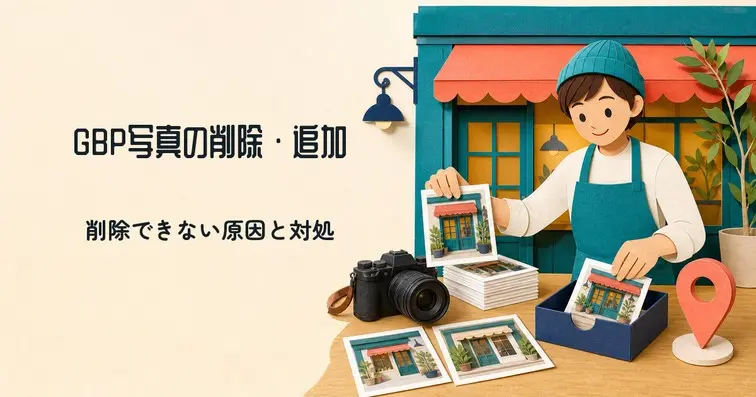
店舗の雰囲気を伝える写真や、商品・サービスの写真を追加すると良いとされますが、一度投稿した写真はすぐにGoogle検索やGoogleマップに反映されるため、基礎知識や注意点について予め知っておきたい店舗経営者も多いことでしょう。
そこで今回は、Googleビジネスプロフィールの写真の追加方法や削除の仕方、投稿した写真が反映されない場合の対応について解説していきます。
ユーザーが投稿した口コミの写真への対応方法も紹介しているため、ぜひ参考にしてみてください。
- 店舗集客のDXを加速するMEO対策ツール「MEO Dash! byGMO」
-

あらゆる集客施策をより早く、低コストで実施でき、複数拠点も一括管理!
- 国内取引実績No.1
- 上位表示率No.1
- 顧客満足度98%以上
を誇るMEO対策ツール「MEO Dash! byGMO」とは? 以下のボタンをクリックし、資料を無料ダウンロードしてください!
Googleビジネスプロフィール(旧Googleマイビジネス、GBP)の写真を消したいのに削除ボタンが見つからない、削除を依頼しても消えない——原因は2つです。写真が「オーナー側の投稿」か「ユーザーの投稿」かで扱いが違うこと、そして管理経路が専用管理画面からGoogle検索・Googleマップ上での直接管理へ移行したことです。
削除手順、削除できないときの原因と対処、反映されない場合の確認方法、写真やカバー写真の追加手順までを、2026年7月時点のGoogle公式ヘルプと現行画面にそろえて整理します。店舗情報そのものを消したい場合は目的が異なるため、Googleビジネスプロフィールの削除方法を全パターン解説を参照してください。
Googleビジネスプロフィールの写真を削除する方法(オーナーが投稿した写真)
👉 このパートをまとめると!
Google検索かGoogleマップで店舗を検索し、写真から削除アイコンを選びます
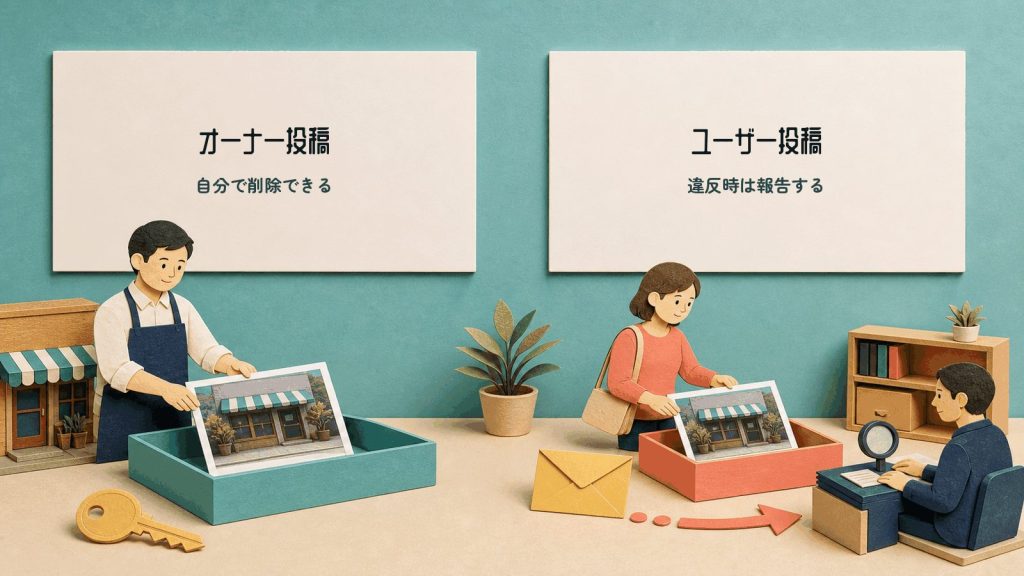
オーナーまたは管理者がアップロードした写真は、Google検索またはGoogleマップでビジネス名を検索し、[写真]から対象を選んで削除アイコンをクリックすれば削除できます。専用の管理画面にログインし直す必要はありません。ただし写真の種類で「誰が消せるのか」は変わります。
| 写真の種類 | 削除できる人 | 実際の操作 |
|---|---|---|
| オーナー・管理者が投稿した写真 | オーナーまたは管理者 | 削除アイコンから自分で削除する |
| ユーザーが投稿した写真 | 投稿したユーザー本人のみ(オーナー・管理者は削除できない) | 報告(削除リクエスト)を送りGoogleの審査を待つ |
パソコンのGoogle検索・Googleマップから削除する手順
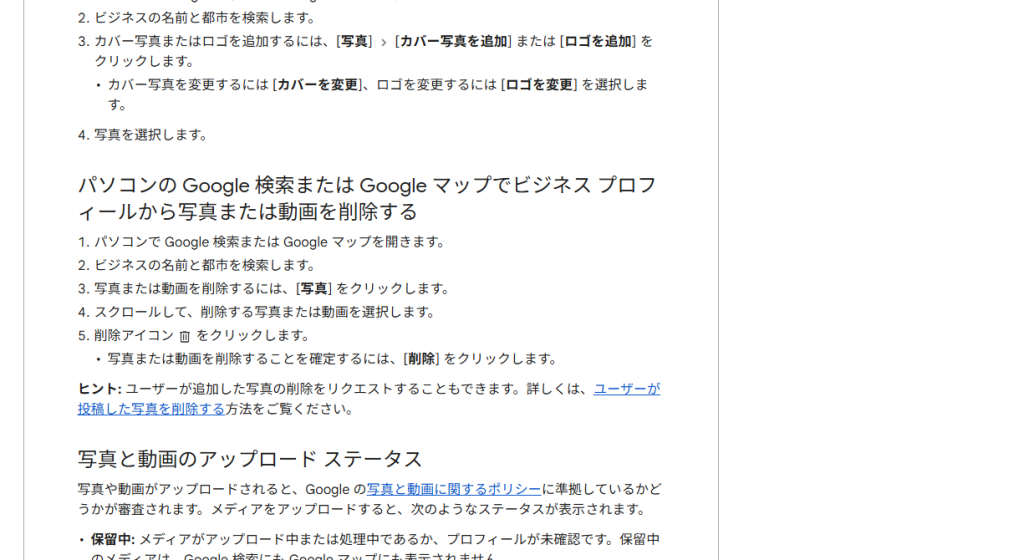
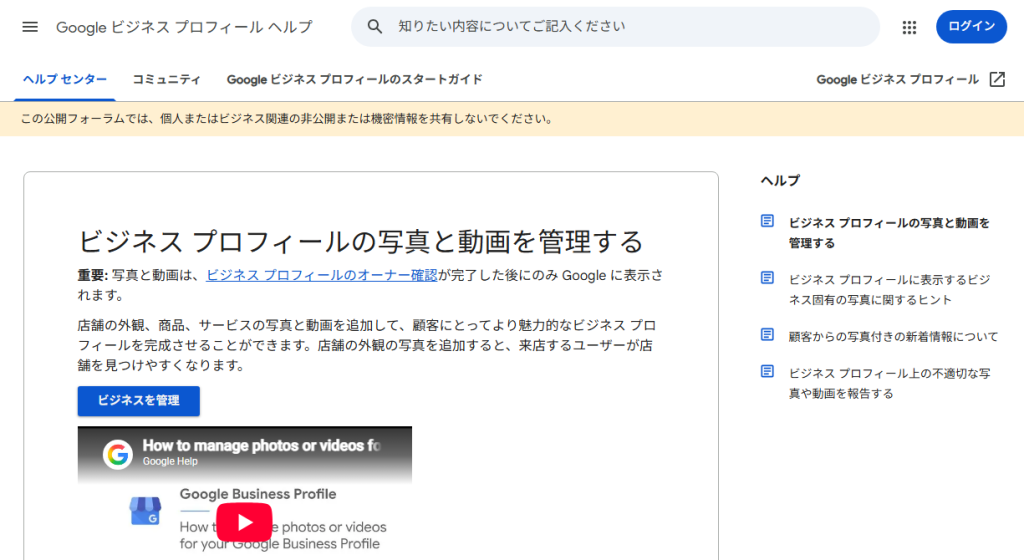
Google公式ヘルプ「ビジネス プロフィールの写真と動画を管理する」が示すパソコンでの手順は次のとおりです。
- パソコンでGoogle検索またはGoogleマップを開く
- ビジネスの名前と都市を検索する
- [写真]をクリックする
- スクロールして、削除する写真または動画を選択する
- 削除アイコン(ゴミ箱)をクリックする
- [削除]をクリックして確定する
かつての「ダッシュボード画面のカード」「サイドメニューの写真タブ」という操作は現行画面に存在しません。オーナー確認済みのアカウントでログインしてビジネス名を検索すると、検索結果やマップ上に管理メニューが直接表示されます。
Googleマップアプリから削除する手順(Android・iPhone/iPad)
スマートフォンではGoogleマップアプリが管理画面を兼ねます。Androidの手順は次のとおりです。
- Googleマップアプリを開く
- 右下の[ビジネス]をタップする
- [ビジネス プロフィールを表示]から[写真]をタップする
- スクロールして、削除する写真または動画を選択する
- 右上の削除アイコンをタップする
- [OK]をタップして削除を確定する
iPhoneとiPadで異なるのはステップ5だけです。写真を選択したあと、右上のその他アイコンから[この写真を削除]または[この動画を削除]をタップし、[OK]で確定します。
写真の削除にはオーナーまたは管理者の権限が必要
削除メニューは、権限を持つアカウントでログインしているときにだけ表示されます。Googleの「ビジネスの適格性とオーナー権限に関するガイドライン」は、ビジネス情報のオーナー確認と管理を行えるのはオーナーまたは承認を受けた代理人に限られ、他のユーザーと共有する場合は管理者として追加すると定めています。
同ガイドラインは、最近ログインしていない場合にオーナー権限が取り消されることがあるとも示しています。削除メニューが見当たらないときは、ログイン中のアカウントの権限を確認してください。オーナー確認が未完了の場合は、Googleビジネスプロフィールのオーナー確認方法から進めます。
削除した写真を使用した投稿は検索・マップから消えない
見落とされやすいのが、投稿(Post)機能で使った写真の扱いです。
ポップアップに表示されている「削除」を選択することで、選択した写真をGoogleビジネスプロフィール上から削除することができます。ただし、当該写真を使用した投稿は、Google検索やGoogleマップで削除されません。
終了したキャンペーンや取り扱いをやめた商品の写真を投稿に使っている場合は、投稿自体の削除も必要です。写真を消したのに検索結果に残る、という相談の多くはこれに当たります。
ユーザーが投稿した写真を削除(報告)する方法
👉 このパートをまとめると!
ユーザー投稿写真は直接削除できず、旗アイコンから報告して削除を依頼します
来店客が口コミと一緒に投稿した写真は投稿者のコンテンツです。オーナーにできるのは削除リクエスト(報告)の送信までで、可否はGoogleの審査で決まります。
オーナーでもユーザー投稿写真を直接削除できない理由
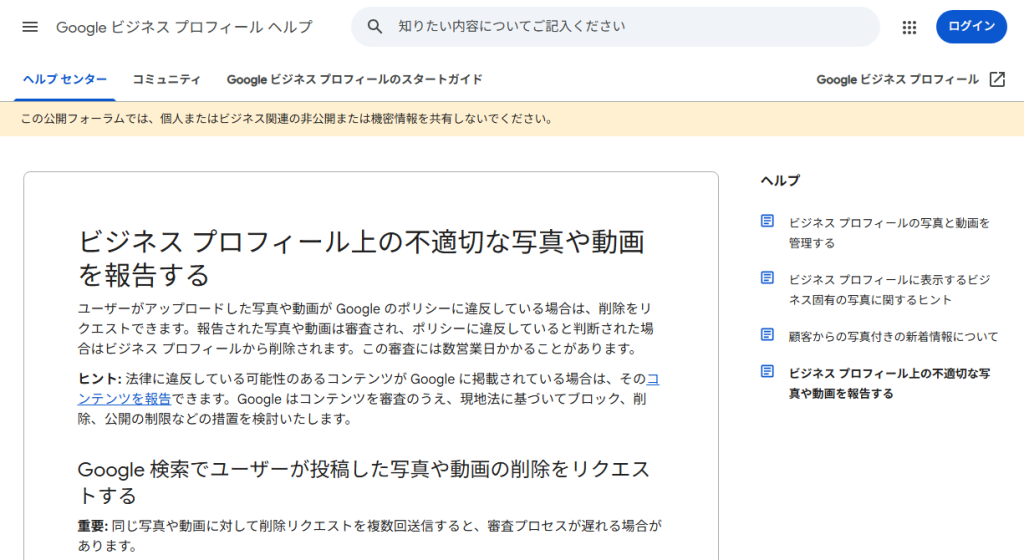
Google公式ヘルプ「ビジネス プロフィール上の不適切な写真や動画を報告する」は、ユーザーがアップロードした写真や動画がポリシーに違反している場合は削除をリクエストでき、審査のうえ違反と判断された場合に削除されると説明しています。
報告は「削除の実行」ではなく「削除の申請」です。違反が認められなければ写真は残ります。写真付きの口コミそのものへの対応は、Google口コミを非表示・削除する方法で扱っています。
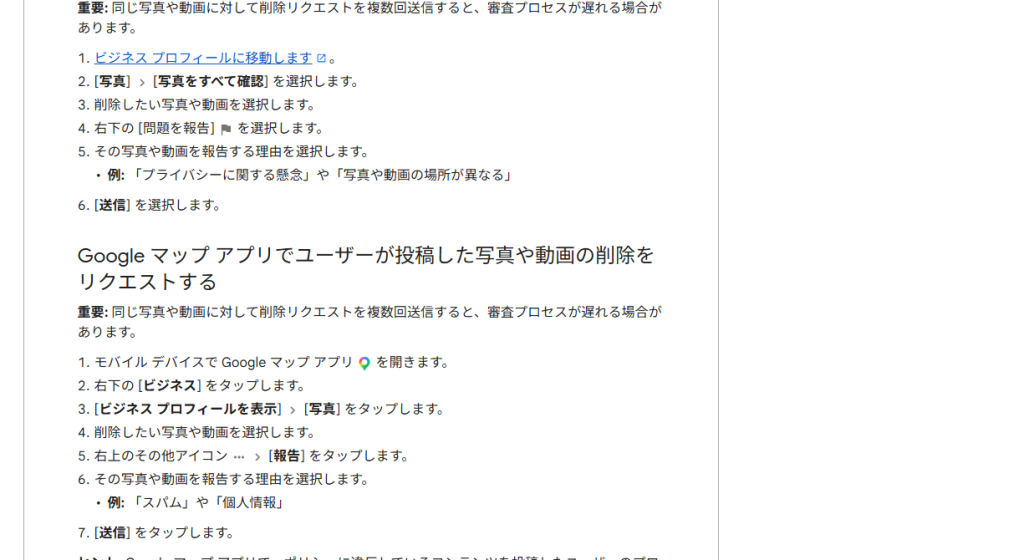
パソコンのGoogle検索から報告する手順
- ビジネスプロフィールに移動する
- [写真]から[写真をすべて確認]を選択する
- 削除したい写真や動画を選択する
- 右下の[問題を報告](旗のアイコン)を選択する
- その写真や動画を報告する理由を選択する(例:「プライバシーに関する懸念」「写真や動画の場所が異なる」)
- [送信]を選択する
旗のアイコンは以前は写真の右上にありましたが、現行の画面では右下にあります。
Googleマップアプリから報告する手順(Android・iPhone)
- モバイルデバイスでGoogleマップアプリを開く
- 右下の[ビジネス]をタップする
- [ビジネス プロフィールを表示]から[写真]をタップする
- 削除したい写真や動画を選択する
- 右上のその他アイコンから[報告]をタップする
- その写真や動画を報告する理由を選択する(例:「スパム」「個人情報」)
- [送信]をタップする
管理権限のあるアカウントにログインできない状況でも、Googleマップ上の店舗ページから同じ経路で報告できます。
削除が認められる写真・認められない写真
判断基準は、Googleの「禁止または制限されているコンテンツ」(マップユーザーの投稿コンテンツに関するポリシー)に定められた違反類型に該当するかどうかです。
| 判断 | 該当する例 |
|---|---|
| 削除が認められる可能性がある | 虚偽または誤解を招く内容/同意なく個人が写り込んだ写真などの個人情報/わいせつ・冒とく的な表現/性的に露骨な内容/暴力的・残虐な内容/改変・悪ふざけ/同じコンテンツの繰り返し投稿 |
| 削除が認められにくい | 「写りが悪い」「古い」「店のイメージに合わない」といった主観的な理由/事実として撮影された外観・店内・商品の写真 |
店舗側にとって都合が悪いだけの写真は違反に当たらないため残ります。その場合は削除依頼ではなく、良質な写真の追加による上書きに切り替えます。
Googleビジネスプロフィールの写真が削除できない・削除依頼が通らない原因と対処法
👉 このパートをまとめると!
審査中・違反なし・キャッシュの3つを切り分け、問い合わせと上書きで対処します
削除できない状態は、原因を3つに切り分ければ打ち手が決まります。
原因1: 報告が審査中で結果が出ていない
公式ヘルプは、報告された写真や動画の審査に数営業日かかることがあると明記しています。送信直後に消えないのは異常ではありません。同ヘルプは、同じ写真や動画に対して削除リクエストを複数回送信すると審査プロセスが遅れる場合があるとも注意を促しています。反応がないからと同じ写真を何度も報告する行為は逆効果です。
原因2: ポリシー違反と判断されていない
報告理由が主観にとどまる場合、審査は通りません。「暗くて雰囲気が伝わらない」「昔の内装が写っている」は、ポリシー上の違反類型に含まれないためです。
報告理由の選択肢は「プライバシーに関する懸念」「写真や動画の場所が異なる」「スパム」「個人情報」など、事実として判定できる項目です。閉店した別テナントの外観が残っている、看板の店名が現在と違うといった客観的な不一致であれば、「写真や動画の場所が異なる」に該当する可能性があります。
原因3: 端末やブラウザにキャッシュが残っている
削除が完了していても、自分の端末では写真が表示され続けることがあります。シークレットモードや別の端末で確認し、他の環境で消えていれば削除は成功しています。キャッシュを疑わずに再送信すると、原因1の遅延を招きます。
対処法1: ヘルプセンターに実害を添えて問い合わせる
報告フォームで結果が出ない場合は、Googleビジネスプロフィールのヘルプセンターから問い合わせます。伝えるべきは実害です。「現在の店名と異なる看板が写った写真が表示され、来店客が別店舗と誤認して問い合わせが発生している」のように不利益を具体的に書き、該当写真と実際の店舗が分かるスクリーンショットを添えます。
対処法2: 良質な写真を追加して表示を上書きする
ポリシー違反に当たらない写真は削除できません。そこで効くのが、質の高い写真を追加して目に触れる順序を変える方法です。公式ヘルプは、アップロードした写真や動画は新しいメディアから順に表示されると説明しています。外観・店内・商品を撮り直して追加すれば、古い写真は後方へ下がります。
写真の入れ替えと削除申請を繰り返しても表示が改善しない場合は、店舗情報全体の設計を見直す段階です。ITR『ITR Market View:メール/Webマーケティング市場2026』の店舗集客・MEO対策支援システム市場で3年連続国内売上金額シェアNo.1(2023・2024年度実績および2025年度予測、ITR調べ)のMEO Dash! byGMOでは、写真運用を含むMEO(マップエンジン最適化)対策の実施手順を資料にまとめています。MEO Dash! byGMOの資料をダウンロード(無料)から確認できます。
Googleビジネスプロフィールの写真が反映されない・反映待ちのときの対処法
👉 このパートをまとめると!
反映は最長24〜48時間。保留中・不承認のステータスをまず確認します
追加した写真がすぐに表示されないのは仕様です。待つべき時間と、待っても解決しない状態を区別します。
反映までの目安は最長24〜48時間
公式ヘルプは、写真と動画がビジネスプロフィールに表示されるまで最長で24〜48時間ほどかかることがあると明記しています。反映待ちの段階で同じ写真を何度もアップロードすると重複の原因になります。まずは48時間を目安に待ってください。
オーナー確認が完了していないと写真は表示されない
公式ヘルプは冒頭で、写真と動画はビジネスプロフィールのオーナー確認が完了した後にのみGoogleに表示されると明示しています。写真がまったく表示されない場合は、時間の問題ではなくオーナー確認の未完了を最初に疑ってください。
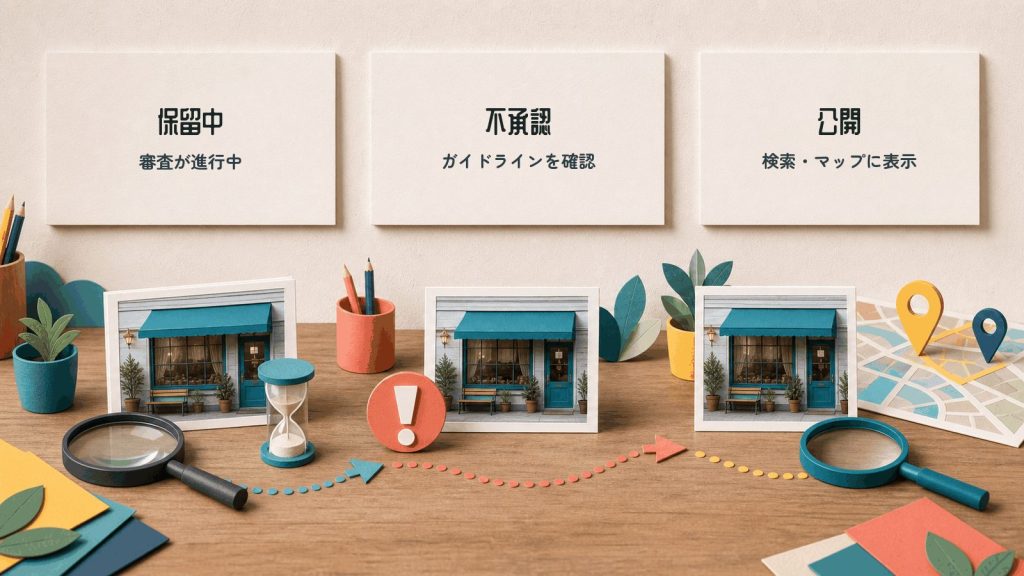
「保留中」「不承認」「公開」のアップロードステータスを確認する
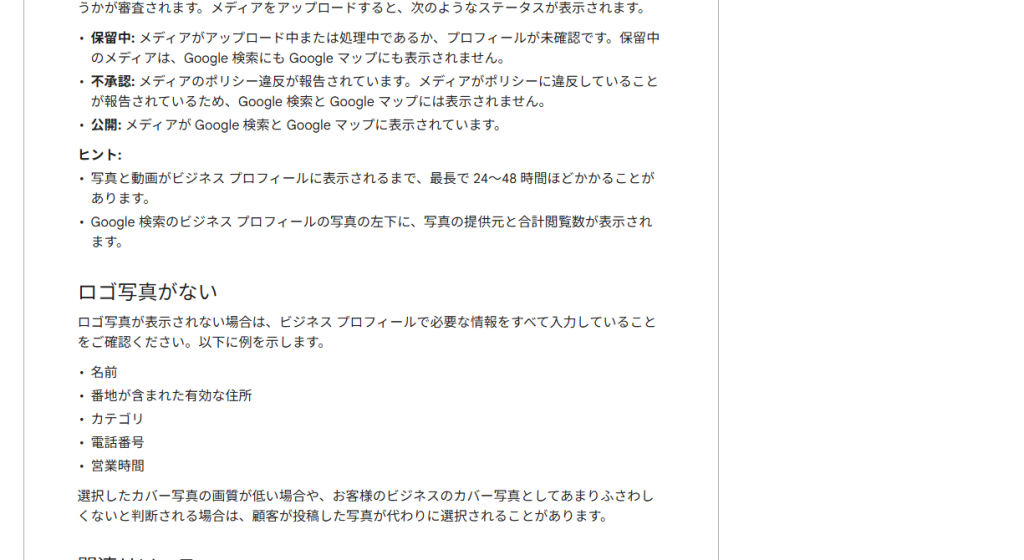
アップロードした写真には、ポリシーに準拠しているかの審査を経てステータスが表示されます。
| ステータス | 意味 | Google検索・Googleマップでの表示 |
|---|---|---|
| 保留中 | メディアがアップロード中または処理中であるか、プロフィールが未確認 | 表示されない |
| 不承認 | メディアのポリシー違反が報告されている | 表示されない |
| 公開 | メディアがGoogle検索とGoogleマップに表示されている | 表示される |
「不承認」であれば待っても表示されません。写真の内容がポリシーに抵触していないかを見直し、別の写真に差し替えます。同じ画像を繰り返し投稿している場合も見直しの対象です。
それでも反映されない場合の問い合わせ先
48時間を超え、オーナー確認も完了し、ステータスが「保留中」のまま動かない場合は、ヘルプセンターから問い合わせます。店舗名・アップロード日時・対象の写真・現在のステータスを添えると対応が早くなります。
Googleビジネスプロフィールに写真を追加する方法
👉 このパートをまとめると!
[写真]から[写真を追加]を選択。カバー写真とロゴも同じ画面で設定します
追加も削除と同じく、Google検索またはGoogleマップから直接操作します。カテゴリごとに分けてアップロードすると後の管理が楽になります。
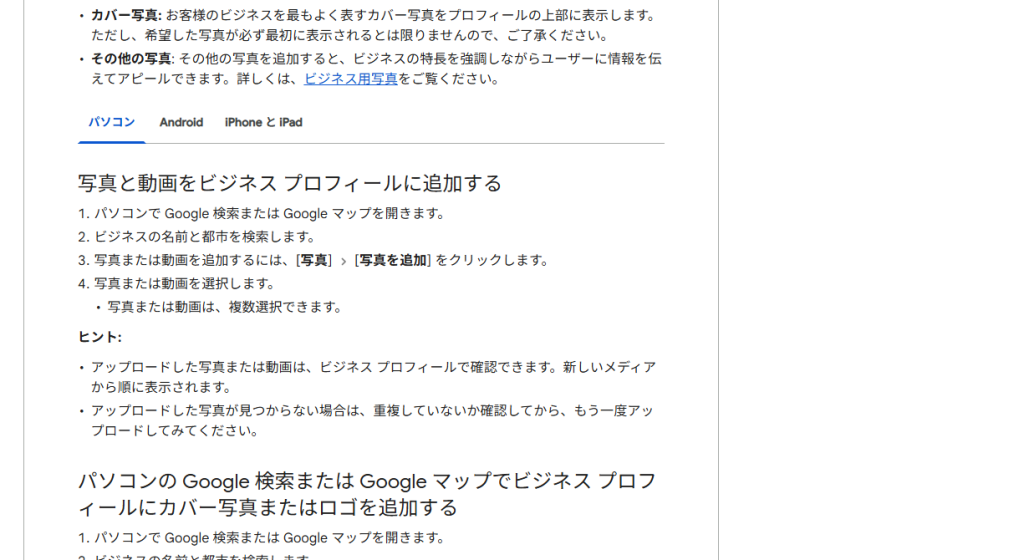
パソコンのGoogle検索・Googleマップから追加する手順
- パソコンでGoogle検索またはGoogleマップを開く
- ビジネスの名前と都市を検索する
- [写真]から[写真を追加]をクリックする
- 写真または動画を選択する(複数選択できる)
公式ヘルプによれば、店舗や拠点が10か所以上ある場合はスプレッドシートを使った写真の一括アップロードにも対応しています。
Googleマップアプリから追加する手順(Android・iPhone/iPad)
Androidの手順は次のとおりです。
- Googleマップアプリを開く
- 右下の[ビジネス]をタップする
- [その他]から[写真を追加]をタップする
- 写真または動画を選択する(複数選択できる)
- [完了]をタップする
- 右上の[投稿]をタップする
iPhoneとiPadでは、ステップ4で写真または動画を選んで[完了]をタップしたあと、右下の[公開]をタップします。
カバー写真・ロゴを設定・変更する
カバー写真は、ビジネスを最もよく表す写真としてプロフィールの上部に表示されます。パソコンでは[写真]から[カバー写真を追加]または[ロゴを追加]をクリックし、変更する場合は[カバーを変更]または[ロゴを変更]を選びます。Googleマップアプリでは、右下の[ビジネス]から[その他]を開き、[カバー写真]または[ロゴ]を選択します。
ロゴが表示されない場合、公式ヘルプはビジネスプロフィールで必要な情報がすべて入力されているかの確認を求めています。例として、名前、番地が含まれた有効な住所、カテゴリ、電話番号、営業時間が挙げられています。カバー写真の画質が低い場合や、そのビジネスのカバー写真としてあまりふさわしくないと判断される場合は、顧客が投稿した写真が代わりに選択されることがあります。
動画を追加するときの要件
写真と同じ経路で動画も追加できます。要件は時間が最大30秒、ファイルサイズが最大75MB、解像度が720p以上です。撮影前に尺とサイズを決めておくと手戻りがありません。
追加・削除の前に押さえる写真の基礎知識
👉 このパートをまとめると!
オーナー確認・8種類の写真・形式やサイズの基準を先に押さえます
Googleビジネスプロフィール上で写真を管理する上で、まず覚えておきたい3つの事柄をピックアップしました。
- オーナー確認を済ませる必要がある
- ビジネス用写真は8種類
- 写真・動画には基準がある
まずは「オーナー確認」を済ませよう
写真管理だけでなく、Googleビジネスプロフィールの各機能を活用する場合は、始めにオーナー確認を済ませる必要があります。確認が完了するまで、アップロードした写真はGoogle検索にもGoogleマップにも表示されません。
ビジネス用写真は8種類
Googleビジネスプロフィールで管理するビジネス用写真は、Googleビジネスプロフィールヘルプにて一覧が掲載されています。
- 外観
- 店内
- 商品(人気の高い商品を選定)
- サービス(例:エスプレッソマシンを使用している写真)
- 食べ物or飲み物
- 共有エリア(例:入り口付近、客席)
- 客室
- チーム・メンバー(経営陣・従業員の写真)
登録時に選んだカテゴリとマッチする写真を、公式ヘルプ「ビジネス プロフィールに表示するビジネス固有の写真に関するヒント」が推奨する少なくとも3枚ずつそろえるのが目安です(共有エリアのみ各1枚以上)。ユーザーが来店を決める材料になるため、種類を偏らせないほうが取りこぼしが減ります。
写真・動画のガイドライン
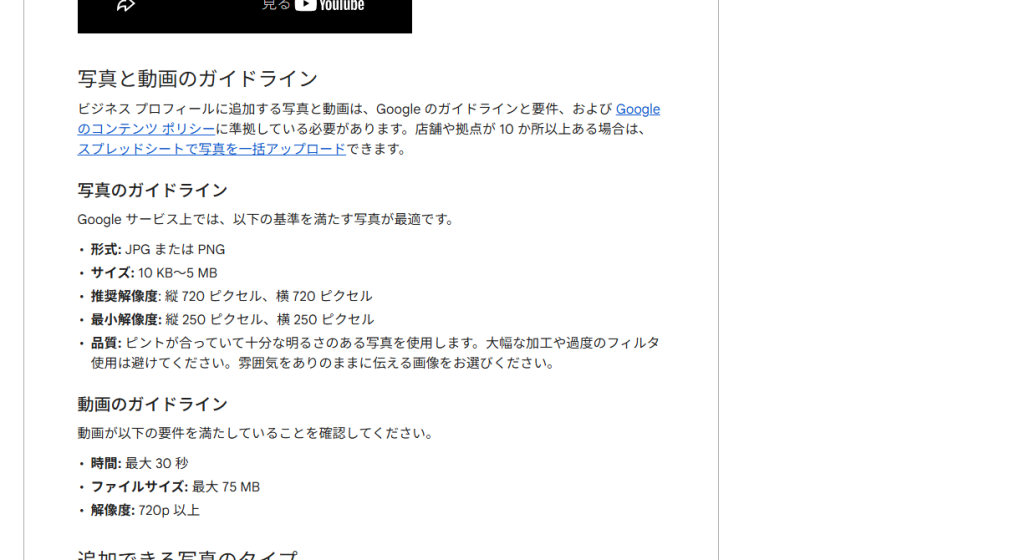
Googleビジネスプロフィールに掲載する写真や動画にもガイドラインが設けられています。
<写真>
- 形式:JPGまたはPNG
- サイズ:10KB~5MB
- 推奨解像度:縦720ピクセル、横720ピクセル
- 最小解像度:縦250ピクセル、横250ピクセル
<動画>
- 時間:最大30秒
- ファイルサイズ:最大75MB
- 解像度:720p以上
品質については、公式ヘルプがピントが合っていて十分な明るさのある写真を使用すること、大幅な加工や過度のフィルタ使用は避けること、雰囲気をありのままに伝える画像を選ぶことを求めています。
重複した写真の投稿は避ける
Googleの禁止または制限されているコンテンツに関するポリシーでは、同じアカウントまたは複数のアカウントから同じコンテンツを複数回投稿することが「繰り返し投稿されたコンテンツ」として禁止されています。ロゴ入りの同一画像を何枚もアップロードする運用は避けてください。
Googleビジネスプロフィールの写真はどこに掲載されるのか
👉 このパートをまとめると!
Google検索のナレッジパネルとGoogleマップの店舗情報に表示されます
アップロードした写真は、店舗を探すユーザーが最初に目にする面に表示されます。
Google検索のナレッジパネル
店舗名やサービス名で検索したときに画面右側(スマートフォンでは上部)に表示される情報枠がナレッジパネルです。公式ヘルプによれば、この写真の左下には提供元と合計閲覧数が表示され、オーナー投稿かユーザー投稿かが利用者にも分かります。
Googleマップのビジネスプロフィール
Googleマップで店舗をタップしたときに開く店舗ページにも同じ写真が表示されます。外観写真は現地で店舗を探す目印にもなります。外観の見え方を補強するには、Googleビジネスプロフィールのストリートビューの編集方法もあわせて確認してください。
検索結果に表示される写真はオーナーが選べない
どの写真を代表として表示するかはGoogle側の判断で決まり、オーナーが指定することはできません。公式ヘルプも、カバー写真として希望した写真が必ず最初に表示されるとは限らないと明記しています。表示をコントロールしたいなら、指定ではなく「選ばれる水準の写真をそろえる」考え方が有効です。
Googleビジネスプロフィールの写真を定期的に更新・投稿すべき理由
👉 このパートをまとめると!
写真が多い店舗を好印象と答えた人は77.1%との自社調査結果があります
写真の管理は、削除や追加を一度終えれば完了する作業ではありません。写真の質と量が来店の判断そのものに影響するためです。
写真の多さが店舗の印象を左右する
GMO TECHが20代〜60代の男女1,000人を対象に実施し2021年8月に公開した「インターネット上の店舗情報の利用実態を調査」(GMO TECH調べ)では、77.1%のユーザーがインターネット上に写真が多く掲載されている店舗を好印象と回答しました。同調査では、インターネット上の店舗情報を見て来店や商品購入を決めたと答えたユーザーが78.5%に達しています。
写真が見られる前提も数値で確認できます。GMO TECHが20代〜60代の男女1,000人を対象に2021年8月に公開した「Googleマップ及びGoogleマイビジネス利用状況の実態調査」(調査当時の名称、GMO TECH調べ)では、Googleマップの利用率は83.1%、目的地に向かう途中で店舗の外観や道順などGoogleマップ上の写真を参考にしたことがあるユーザーは54.8%でした。
カテゴリごとに3枚以上を目安に撮り直す
ビジネス用写真の8種類それぞれについて、公式ヘルプが推奨する3枚以上を目安にそろえます。撮り直しの判断基準は経過年数ではなく実物との差です。内装の変更、看板やロゴの刷新、メニューの改定があったタイミングで、該当カテゴリの写真を入れ替えます。
古い写真を放置するリスク
実物と異なる写真が残っていると、来店客の期待とのズレが生まれ、口コミの評価にも影響します。GMO TECHの調査「インターネット上の店舗情報の利用実態を調査」(20代〜60代の男女1,000人・2021年8月公開、GMO TECH調べ)では、インターネット上の店舗情報と営業時間やサービス内容が異なっていた経験があると40.3%のユーザーが回答しました。オーナー側が更新を止めれば、ユーザーが投稿した写真だけが店舗の印象を決めます。日常の運用手順はGoogleビジネスプロフィールの使い方で確認できます。
Googleビジネスプロフィールの写真に関するよくある質問
👉 このパートをまとめると!
削除できない理由・カバー写真の変更・iPhone操作など5問に回答します
現場で相談の多い質問を、Google公式ヘルプの記載にもとづいて整理しました。
Googleビジネスプロフィールの写真が削除できないのはなぜですか?
原因は3つあります。1つ目はユーザーが投稿した写真で、直接削除できず報告(削除リクエスト)の審査を待つケース。2つ目は報告が審査中のケースで、数営業日かかることがあります。3つ目は報告理由が主観にとどまり、ポリシー違反と判断されていないケースです。オーナー自身の写真であれば、管理権限のあるアカウントでログインしているかを確認してください。
プロフィールのカバー写真やロゴだけを変更できますか?
変更できます。パソコンではGoogle検索またはGoogleマップでビジネスを検索し、[写真]から[カバーを変更]または[ロゴを変更]を選択します。Googleマップアプリでは右下の[ビジネス]から[その他]を開き、[カバー写真]または[ロゴ]を選びます。ロゴが表示されない場合は、名前・住所・カテゴリ・電話番号・営業時間など、必要な情報がすべて入力されているかを確認してください。
ユーザーが投稿した写真の削除依頼はできますか?
できます。ユーザーの写真や動画がポリシーに違反している場合、削除をリクエストできます。パソコンでは[写真]から[写真をすべて確認]に進み、対象を選んで右下の[問題を報告]から理由を選択して送信します。ただし審査に数営業日かかることがあり、同じ写真に削除リクエストを複数回送信すると審査が遅れます。
iPhoneからGoogleビジネスプロフィールの写真を削除するには?
Googleマップアプリを開き、右下の[ビジネス]をタップします。[ビジネス プロフィールを表示]から[写真]をタップして対象を選び、右上のその他アイコンから[この写真を削除]をタップして[OK]で確定します。Androidの場合は、写真を選択したあと右上の削除アイコンをタップします。
削除した写真は元に戻せますか?
Google公式ヘルプに、削除した写真を復元する手順は記載されていません。撮影データは手元の端末やクラウドに保管したうえで削除するのが確実です。再掲載したい場合は、あらためてアップロードします。
まとめ
👉 このパートをまとめると!
削除は写真の種類で経路が変わり、反映は最長48時間を見込みます
Googleビジネスプロフィールの写真管理は、次の3点を押さえれば迷いません。
- オーナー・管理者が投稿した写真は、Google検索またはGoogleマップから[写真]→削除アイコンで自分で削除できる
- ユーザーが投稿した写真は直接削除できず、[問題を報告]から削除をリクエストして審査を待つ(数営業日かかることがある)
- 追加・削除の反映には最長で24〜48時間かかり、それを超える場合はオーナー確認とアップロードステータスを確認する
削除できない写真に時間をかけるより、良質な写真を継続的に追加して表示を上書きするほうが来店判断への影響は大きくなります。店舗ごとの表示状況や順位を数値で把握できると、写真の入れ替えと情報更新のどちらを優先すべきか判断しやすくなります。MEO順位計測管理ツールのMEO Dashboard byGMOでは、複数店舗の状況をまとめて確認できます。MEO対策の全体像とあわせてご検討ください。
写真の入れ替え効果は MEO Dashboard byGMO で数値化できます
店舗ごとの順位や表示状況をまとめて確認できるMEO順位計測管理ツールです。写真の更新と情報更新のどちらを優先すべきか、数値をもとに判断できます。
公開日: 2021年3月30日 / 最終更新日: 2026年9月14日 / 執筆・監修: WEB集客ラボ 編集部(GMO TECH株式会社 MEO事業部)
- 店舗集客のDXを加速するMEO対策ツール「MEO Dash! byGMO」
-
あらゆる集客施策をより早く、低コストで実施でき、複数拠点も一括管理!
- 国内取引実績No.1
- 上位表示率No.1
- 顧客満足度98%以上
を誇るMEO対策ツール「MEO Dash! byGMO」とは? 以下のボタンをクリックし、資料を無料ダウンロードしてください!
 シェア
シェア