

Googleビジネスプロフィールのログイン方法|できない原因と対処法・スマホ手順まで【2026年最新】
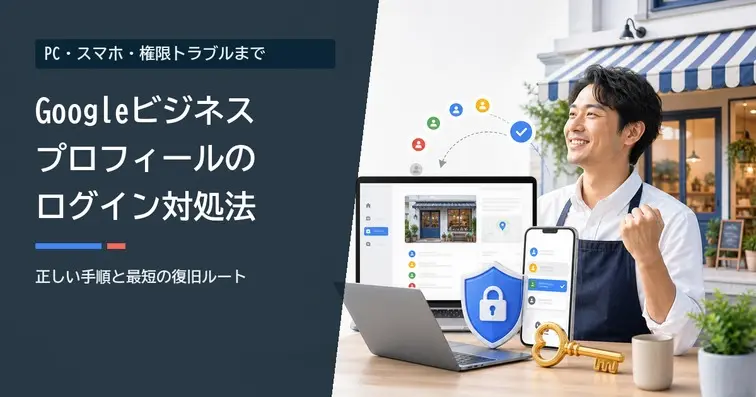
Googleビジネスプロフィール(旧Googleマイビジネス)へのログインに使用するのはGmailのメールアドレスと、メールアドレスに紐付いたパスワードです。
一度ログインしたブラウザでは次回以降のログインが自動入力機能によって免除されますが、キャッシュの削除など、様々な理由でアクセスできなくなることもあります。そのような場合は、Googleビジネスプロフィールのアカウント開設者に連絡することで解決しますが、退職した店舗責任者がアカウント開設を行っていた場合は、連絡が取れないことも想定されます
前職のアカウント開設者に連絡が取れない時は「オーナー権限リクエスト」が必要となりますが、「オーナー権限リクエストの拒否」や、「メール通知が届かない」といった状況に陥る可能性もあります。どのような可能性に陥っても対処できるよう今回の記事で知識を身に付けておきましょう。
- 店舗集客のDXを加速するMEO対策ツール「MEO Dash! byGMO」
-

あらゆる集客施策をより早く、低コストで実施でき、複数拠点も一括管理!
- 国内取引実績No.1
- 上位表示率No.1
- 顧客満足度98%以上
を誇るMEO対策ツール「MEO Dash! byGMO」とは? 以下のボタンをクリックし、資料を無料ダウンロードしてください!
「Googleビジネスプロフィールにログインしようとしたら、急にできなくなった」「前任者が登録したまま退職してしまい、店舗情報を誰も編集できない」——こうした状況は、店舗運営の現場で非常によく起こります。Googleビジネスプロフィール(旧Googleマイビジネス、以下GBP)は、Googleマップや検索結果に表示される店舗情報を管理する無料ツールで、ログインできない状態が続くと営業時間の修正もクチコミへの返信もできず、集客の機会損失に直結します。
このガイドでは、GBPの正規ログイン手順をPC版・スマホ版に分けて図解し、ログインできない6つの原因と対処法、前任者・他社からのオーナー権限の引き継ぎ、つまずきやすい2段階認証・パスキーのトラブル、そして再発を防ぐ予防策までを2026年6月時点の最新仕様で網羅します。私たちGMO TECHはMEO支援の現場で日々こうしたログイン・権限トラブルに対応しており、その実務知見も交えて、あなたの状況に合った最短の解決ルートを示します。
あなたの状況はどれですか?(タップで該当箇所へ移動できます)
- これから初めてログインする/自分のアカウントでログインしたい → 「Googleビジネスプロフィールのログイン方法【PC版】」へ
- 急にログインできなくなった/エラーが出る → 「ログインできない6つの原因と対処法」へ
- 前任者・制作会社・他人が登録していて自分が入れない → 「前任者・他者が登録したプロフィールにログインする」へ
Googleビジネスプロフィールのログイン方法【PC版】
👉 このパートをまとめると!
- PCはGoogle検索とマネージャー(business.google.com)の2経路でログインできる
- ログインに使うのはGmailのメールアドレスとパスワード
- 複数アカウントを持つ人は「どのアカウントでログイン中か」の確認が先決
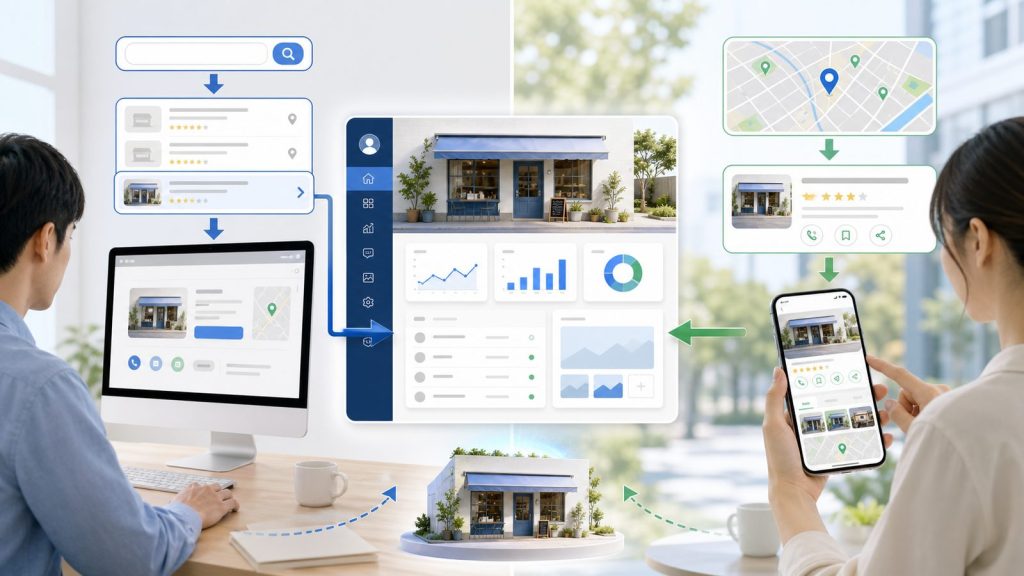
GBPのPC版ログインは、Google検索から直接管理メニューを開く経路と、ビジネスプロフィールマネージャー(business.google.com)にアクセスする経路の2通りがあります。どちらもログインに使うのは、店舗を登録したGoogleアカウント(Gmailのメールアドレス)とそのパスワードです。
GBPには専用のログイン画面というものが存在せず、Googleアカウントへのログインがそのままビジネスプロフィールの管理権限につながる仕組みです。そのため「ログインできない」の多くは、Googleアカウント自体の認証問題か、そのアカウントに店舗の管理権限が付いていないかのどちらかに集約されます。
ログイン前の確認事項(どのGoogleアカウントを使うか)
ログイン操作に入る前に、必ず「店舗を登録したのはどのGoogleアカウントか」を確認してください。GBPの管理権限は、店舗単位ではなくGoogleアカウント単位で紐づいています。個人用のGmailと仕事用のGmailを両方持っている場合、登録時に使ったのと違うアカウントでログインしても、その店舗の管理画面にはたどり着けません。
私たちの支援現場でも、「ログインできない」と相談を受けて確認すると、実際には別の個人用アカウントでログインしていただけ、というケースが少なくありません。心当たりのアカウントが複数ある場合は、後述の「現在ログイン中のアカウントを確認する方法」で切り分けてから進めると確実です。
①Google検索からログインする
最も手早いのが、Google検索から直接ログインする方法です。
- PCのブラウザ(Google Chrome推奨)で Google検索 を開き、管理したい店舗の名前を検索する(例:「〇〇カフェ 渋谷」)
- 検索結果の右側に表示される自店舗のビジネス情報の中、もしくは検索バー周辺に出る 「ビジネスを編集」「プロフィールを編集」 といったボタンをクリックする
- ログインしているGoogleアカウントにその店舗の管理権限があれば、編集メニュー(クチコミ・写真・情報・パフォーマンスなど)がそのまま表示される
検索バーに「マイビジネス」または「ビジネスプロフィール」と入力して検索する方法でも、自分が管理する店舗の管理メニューを呼び出せます。管理権限のあるアカウントでログインしていることが前提なので、ボタンが表示されない場合はアカウントの取り違えか権限不足を疑ってください。
②ビジネスプロフィールマネージャー(business.google.com)からログインする
複数店舗をまとめて管理する場合や、検索からうまく管理メニューが出ない場合は、ビジネスプロフィールマネージャーから入ります。
- ブラウザのアドレスバーに business.google.com と入力してアクセスする
- Googleアカウントのメールアドレスとパスワードを入力してログインする(自動入力でログイン済みになることもある)
- 管理権限を持つ店舗が一覧で表示されるので、編集したい店舗を選ぶ
複数の店舗を運営している場合、このマネージャー画面に管理対象の店舗がすべて並びます。1店舗だけのオーナーであっても、マネージャー経由なら確実に管理画面へ入れるため、検索経由でつまずいたときの安定したルートとして覚えておくと安心です。
現在ログイン中のアカウントを確認する方法
仕事用と個人用でGoogleアカウントを複数持っている人は、ログイン操作の前に「いま、どのアカウントでログイン中か」を確認しておきましょう。
ブラウザの右上に表示されるプロフィールアイコン(自分の顔写真またはイニシャルの丸いアイコン)をクリックすると、現在ログイン中のアカウントのメールアドレスが表示されます。店舗を登録したアカウントと違っていたら、「別のアカウントを追加」または「アカウントを切り替え」から、正しいアカウントに切り替えてください。どのアカウントで登録したか思い出せない場合は、ログインできない6つの原因と対処法の原因6(複数アカウント混同)を参照してください。
このGBPの初期設定や管理画面の基本操作をまとめて確認したい方は、Googleビジネスプロフィールの使い方|初心者がまずやるべき3つの作業もあわせてご覧ください。
Googleビジネスプロフィールのログイン方法【スマホ版】
👉 このパートをまとめると!
- スマホはGoogleマップアプリ/Chromeアプリ/ブラウザの3経路でログインできる
- スマホからでも営業時間・写真・クチコミ返信・予約の編集が可能
- 店舗にPCがなくても、スマホ1台で日常の更新は完結する
GBPはスマートフォンからもログインでき、日常的な情報更新の多くはスマホ1台で完結します。スマホからのログイン経路は、Googleマップアプリを使う方法、Google Chromeアプリを使う方法、スマホのブラウザからビジネスプロフィールマネージャーにアクセスする方法の3つです。店舗にPCがない、外出先からクチコミにすぐ返信したい、といった現場では、スマホ操作を覚えておくと圧倒的に動きやすくなります。
①Googleマップアプリからログインする
最も直感的なのが、Googleマップアプリからのログインです。
- スマホで Googleマップアプリ を開く
- 画面右下(または右上)の プロフィールアイコン をタップし、店舗を登録したGoogleアカウントでログインしていることを確認する
- 同じプロフィールアイコンのメニュー内にある 「ビジネス プロフィール」 をタップする
- 管理権限のある店舗が表示され、情報の編集・クチコミ返信・写真投稿などができる
アカウントの切り替えは、プロフィールアイコンをタップして表示される一覧から行います。複数アカウントを使い分けている場合は、ここで店舗を登録したアカウントを選んでください。
②Google Chromeアプリからログインする
普段スマホでChromeを使っている場合は、Chromeアプリからもログインできます。
- スマホで Google Chromeアプリ を開く
- アドレスバーに business.google.com と入力してアクセスする
- 店舗を登録したGoogleアカウントでログインする(Chrome側で既にログイン済みなら自動で入る)
- 管理対象の店舗一覧から、編集したい店舗を選ぶ
Chromeアプリは普段使いのブラウザにログイン情報が残っていることが多く、パスワード再入力の手間が省けるのが利点です。一方で、別のアカウントでChromeにログインしたままだと違う店舗が出てしまうため、右上のプロフィールアイコンでアカウントを確認してから操作してください。
③スマホのブラウザからマネージャーにアクセスする
iPhoneのSafariなど、Chrome以外のブラウザからでもログインは可能です。操作は②とほぼ同じで、ブラウザのアドレスバーに business.google.com と入力し、店舗を登録したGoogleアカウントでログインします。
ブラウザによっては表示が崩れたり、一部の詳細設定が開きにくいことがあります。スマホで細かい設定変更まで行いたい場合は、Googleマップアプリまたはブラウザの「PC版サイトを見る(デスクトップ用サイト)」表示に切り替えると操作しやすくなります。
スマホで編集できること/PCとの機能差(営業時間・写真・クチコミ返信・予約)
「スマホだと簡単な操作しかできないのでは」と思われがちですが、日常運用に必要な編集の大半はスマホで完結します。スマホで行える主な操作は次の通りです。
- ビジネス情報の編集:営業時間、電話番号、住所、ウェブサイト、ビジネスの説明文、メニュー・サービス内容などを、その場で修正できます。臨時休業や営業時間変更をスマホからすぐ反映できるのは大きな利点です。
- 写真・動画の投稿:店内の様子や新メニューの写真を、撮影してそのままアップロードできます。最新の写真が載っている店舗は、ユーザーからの信頼を得やすくなります。
- クチコミへの返信:投稿されたクチコミに、スマホからその場で返信できます。返信の早さは来店検討者への印象を大きく左右するため、外出先でもすぐ対応できる体制は強みになります。
- 予約状況の管理:飲食店の順番待ちリストや、連携した予約プロバイダ経由の予約状況を確認・管理できます(業種や連携サービスにより利用可否は異なります)。
機能差として、店舗の一括移管や高度なユーザー権限管理など一部の操作はPC版のマネージャー画面のほうがやりやすい傾向があります。とはいえ、営業時間の変更・写真投稿・クチコミ返信といった「毎日の更新」はスマホで十分にこなせます。スマホ運用を軸にしたMEO対策の進め方は、自分でできるMEO対策のやり方でも具体的に解説しています。
Googleビジネスプロフィールにログインできない6つの原因と対処法
👉 このパートをまとめると!
- ログインできない原因は大きく6つに分類できる
- まずは「認証情報の問題」か「権限の問題」かを切り分ける
- 原因が特定できないときは、ブラウザ→認証→キャッシュ→権限の順でチェックする
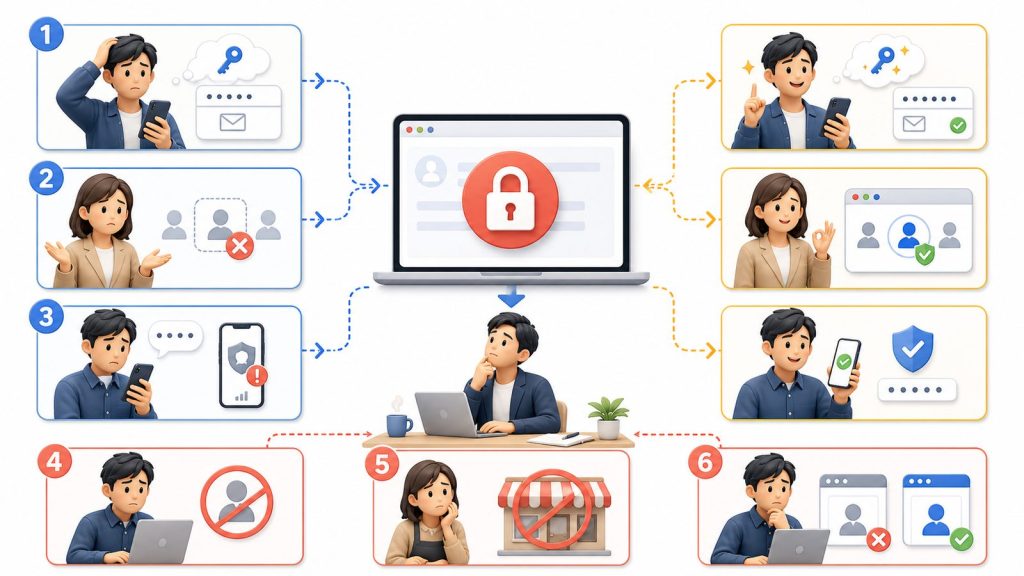
GBPにログインできない原因は、大きく6つに分類できます。やみくもに試すより、自分がどの原因に当てはまるかを切り分けてから対処すると、解決までが格段に早くなります。まずは「ログイン自体(Googleアカウントの認証)でつまずいているのか」「ログインはできるが店舗の管理画面に入れない(権限の問題)のか」を見極めるのが出発点です。
| 原因 | 主な症状 | 解決の方向性 |
|---|---|---|
| 原因1:メール・パスワードがわからない | パスワード入力で弾かれる/メールアドレス自体が不明 | アカウント復旧フローで再設定 |
| 原因2:管理者・オーナー権限がない | ログインはできるが店舗の編集メニューが出ない | オーナーに権限付与を依頼、または権限リクエスト |
| 原因3:2段階認証でつまずく | パスワードは合うが確認コードが受け取れない | バックアップコード・パスキー等で本人確認 |
| 原因4:Googleアカウントが停止・ロック | ログイン時にアカウント無効・停止の表示 | Googleアカウントの復旧を申請 |
| 原因5:プロフィールが停止・削除・ペナルティ | 店舗自体が管理画面・マップから消えている | 復元リクエスト・再審査を申請 |
| 原因6:複数アカウント混同/Google側の不具合 | 別アカウントで入っている/一時的に開けない | アカウント切り替え・時間をおく |
原因1:メールアドレス・パスワードがわからない(3パターン別の復旧)
最も多いのが、ログインに使うメールアドレスやパスワードがわからなくなるケースです。状況は3パターンに分かれ、それぞれ復旧の入口が異なります。
- パスワードだけわからない場合:ログイン画面でメールアドレスを入力した後、パスワード欄の下にある「パスワードをお忘れの場合」を選びます。登録済みの再設定用メールアドレスや電話番号に確認コードが届くので、それを使って新しいパスワードを設定します。
- メールアドレスだけわからない場合:ログイン画面の「メールアドレスを忘れた場合」を選び、再設定用のメールアドレスまたは電話番号と、アカウントに登録した氏名を入力します。情報が一致すると候補のアカウントが表示されます。
- メールアドレスもパスワードも両方わからない場合:まず「メールアドレスを忘れた場合」からアカウントを特定し、続けてパスワードの再設定に進みます。再設定用の連絡先にも心当たりがない場合は、本人確認の追加質問に答えるアカウント復旧フローに進みます。
なお、店舗を登録したのが前任者で、その個人アカウントにそもそもアクセスできない場合は、パスワード再設定では解決しません。その場合は前任者・他者が登録したプロフィールにログインするのオーナー権限リクエストに進んでください。
原因2:管理者・オーナー権限を持っていない
メールアドレスとパスワードでGoogleアカウントにはログインできるのに、店舗の編集メニューが出てこない場合は、そのアカウントに店舗の管理権限が付与されていません。GBPでは、店舗ごとにオーナー・管理者などの権限を持つアカウントだけが編集できる仕組みになっています。
この場合の解決策は2つです。1つは、現在のオーナー(店長や開設担当者)に連絡し、自分のGoogleアカウントを管理ユーザーとして追加してもらう方法。オーナーがマネージャー画面の「ユーザー」→「ユーザーを追加」から、あなたのメールアドレスを追加するだけで権限が付きます。もう1つは、オーナーと連絡が取れない場合に、自分でオーナー権限をリクエストする方法で、これは前任者・他者が登録したプロフィールにログインするで詳しく解説します。権限の種類ごとの違いも同じセクションの一覧表で確認できます。
原因3:2段階認証でつまずいている(パスキー含む最新フロー)
パスワードは正しいのに「確認コードを入力してください」の画面から進めない場合は、2段階認証(2段階認証プロセス)でつまずいています。セキュリティを高めるために多くのGoogleアカウントで有効になっており、機種変更や端末紛失のタイミングでログインできなくなる典型例です。
Google公式ヘルプによれば、スマートフォンが使えず確認コードを受け取れない場合は、次の代替手段で本人確認ができます。
- バックアップコードを使う:2段階認証を設定した際に発行される使い捨てコードです。事前に印刷・保存していれば、確認コードの代わりに入力してログインできます。
- 別の端末のパスキー(passkey)を使う:Googleアカウントはパスキーに対応しています。別のスマホやPCにパスキーを登録してあれば、それを使って本人確認できます。パスキーは指紋・顔認証・画面ロックの解除でログインできる仕組みで、パスワードや確認コードよりも安全かつ手軽です。
- ハードウェアセキュリティキー・別の電話番号を使う:セキュリティキーを登録している場合や、別の電話番号を登録している場合は、それらでも本人確認が可能です。
機種変更が原因の場合は、携帯通信会社に依頼して電話番号を新しい端末・SIMに移行すれば、SMSでの確認コード受信を復旧できます。どの手段も使えず確認コードが受け取れないときは、原因4・原因5でも触れるGoogleアカウントの復旧フローに進みます。
✍️ 専門家の経験からの一言アドバイス
【結論】2段階認証のバックアップコードは「設定した日に必ず保管」しておくのが、トラブル回避の最大のコツです。
私たちGMO TECHの支援現場で、機種変更後にログインできなくなる相談の多くは、バックアップコードを保管していなかったことが原因です。GBPは店舗の集客に直結するため、複数人で運用する店舗ほど、認証手段の控えを共有フォルダなどで安全に保管しておくことをおすすめします。
原因4:Googleアカウント自体が停止・ロックされている
ログイン時に「このアカウントは無効になっています」「アカウントが停止されました」といった表示が出る場合は、店舗の問題ではなくGoogleアカウント自体が停止・ロックされています。不審なログインの検知、Googleの利用規約・ポリシー違反の疑い、長期間の不使用などが原因として考えられます。
この場合は、Googleアカウントの復旧ページから復旧を申請します。画面の指示に従い、再設定用のメールアドレスや電話番号、過去に使っていたパスワードなどで本人確認を進めます。アカウントが復旧すれば、それに紐づいていた店舗の管理権限も元通り使えるようになります。なお、規約違反による停止の場合は復旧できないこともあるため、その際は新しいアカウントでオーナー権限をリクエストし直す流れになります。
原因5:ビジネスプロフィールが停止・削除・ペナルティを受けている
Googleアカウントには問題なくログインできるのに、店舗そのものが管理画面やGoogleマップから消えている場合は、ビジネスプロフィール自体が停止(無効化)・削除・ペナルティを受けている可能性があります。GBPのガイドラインに違反する情報(実体のない住所、不正なキーワードを詰め込んだ店舗名、重複登録など)があると、プロフィールが停止されることがあります。
対処としては、マネージャー画面に停止の通知が出ていればそこから復元(再審査)をリクエストします。心当たりのあるガイドライン違反を修正したうえで申請すると、審査を経て復元される場合があります。なお、店舗名にキャンペーン文言やキーワードを足す、実在しない住所で登録するといった行為はガイドライン違反であり、一時的に表示が伸びても停止リスクが高く推奨できません。正規の運用でクチコミと情報を充実させることが、結果的に最も安定した集客につながります。
原因6:複数のGoogleアカウントを混同している/Google側の一時的な不具合
複数のGoogleアカウントを使い分けていると、店舗を登録したのとは別のアカウントでログインしてしまい、「管理画面が出ない=ログインできない」と感じることがあります。この場合は、ブラウザ右上のプロフィールアイコンで現在のアカウントを確認し、いったんすべてログアウトしてから、店舗を登録した正しいアカウントだけでログインし直すと解決します。普段から仕事用と個人用を混同しやすい人は、Chromeのプロフィール機能でアカウントごとにウィンドウを分けておくと取り違えを防げます。
また、まれにGoogle側の一時的な不具合でマネージャーが開けないこともあります。その場合は、別のブラウザや端末で試す、時間をおいて再度アクセスする、Google Workspace のステータスダッシュボードで障害情報を確認する、といった対応で切り分けられます。
原因が特定できないときのチェックリスト(ブラウザ→認証→キャッシュ→権限)
どの原因か判断がつかないときは、次の順番でチェックすると効率よく切り分けられます。
- ブラウザを変える・更新する:別のブラウザ(ChromeとSafariなど)やシークレットモードで試す。拡張機能が干渉しているケースを除外できる。
- ログイン中のアカウントを確認する:右上のプロフィールアイコンで、店舗を登録したアカウントでログインしているかを確認する。
- キャッシュ・Cookieを削除する:古いログイン情報が残って誤作動している場合があるため、ブラウザのキャッシュとCookieを削除して再ログインする。
- 権限の有無を確認する:ログイン自体はできるのに編集できないなら、権限の問題。オーナーに確認するか、オーナー権限をリクエストする。
ここまでの自己診断で解決しない場合や、店舗の集客に影響が出て一刻も早く復旧したい場合は、MEO運用の専門家に状況を整理してもらうのが近道です。私たちGMO TECHが提供する MEO Dash! byGMO では、ログイン・オーナー権限のトラブル対応から日々の運用までを一気通貫で支援しています。自社だけでの対応が難しいと感じたら、まずは無料の資料をご覧ください。
ログイン・オーナー権限のトラブル対応もMEO Dash! byGMOにお任せ
前任者からの引き継ぎや代理店が保有するアカウントの権限取得、日々のMEO運用までを一気通貫で支援します。自社だけでの対応が難しいと感じたら、まずは無料の資料をご覧ください。
前任者・他者が登録したプロフィールにログインする(オーナー権限リクエスト)
👉 このパートをまとめると!
- 前任者や他社が登録した店舗は「オーナー権限のリクエスト」で取り戻せる
- リクエスト後、現在のオーナーには3日間の応答期限がある
- 権限にはオーナー・管理者の種類があり、できる操作の範囲が異なる
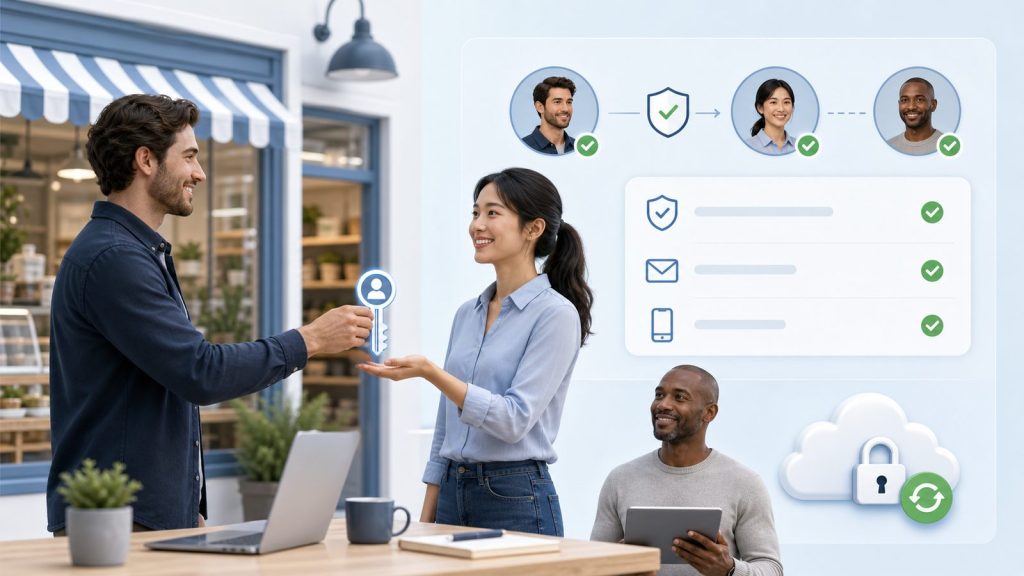
「前任の店長が登録したまま退職した」「制作会社や代理店が登録代行したが、契約終了後にアカウントを返してもらえない」——こうしたケースでは、現在の登録アカウントとは別に、自分のGoogleアカウントからオーナー権限(アクセス権限)をリクエストして引き継ぎます。Googleには正規の引き継ぎフローが用意されており、現在のオーナーが応答しない場合でも、最終的に正当な事業者がプロフィールを取り戻せる仕組みになっています。
オーナー権限・管理者権限の違い(一覧表)
権限をリクエストする前に、自分にどの権限が必要かを把握しておきましょう。GBPの権限は主に「オーナー」と「管理者」に分かれ、できる操作の範囲が異なります。
| 権限の種類 | できること | できないこと |
|---|---|---|
| オーナー(メインのオーナー) | 情報編集・投稿・クチコミ返信に加え、ユーザーの追加/削除、他者への権限付与、ビジネスプロフィールの削除など、すべての管理操作 | (メインのオーナーは制限なし) |
| 管理者 | 店舗情報の編集、投稿の作成、クチコミへの返信など、日常運用に必要な操作 | ユーザーの追加/削除・権限管理、ビジネスプロフィールの削除 |
(厳密にはオーナー権限は「メインのオーナー」と「オーナー」に分かれ、メインのオーナーだけがメイン権限の譲渡や最終的なオーナーの管理を行えます。ここでは実務上の違いがわかりやすいよう2区分で整理しています。)
事業者として店舗を完全に掌握したい場合は「オーナー権限」を、日常の更新作業だけを任されている担当者は「管理者権限」を選ぶのが基本です。なお、Googleは権限まわりの仕様を随時アップデートしており、画面上の権限名称が変わる場合もあります。最新の権限区分はGoogleビジネスプロフィール ヘルプ(ユーザーの役割について)で確認してください。権限そのものの引き継ぎ手続きは、Googleビジネスプロフィールのオーナー変更をわかりやすく解説でも詳しく扱っています。
オーナー権限をリクエストする手順(business.google.com/add)
オーナー権限のリクエストは、ビジネスプロフィールマネージャーの追加画面から行います。Google公式ヘルプに沿った手順は次の通りです。
- ブラウザで business.google.com/add にアクセスする(自分が引き継ぎたいGoogleアカウントでログインした状態で)
- 引き継ぎたい 店舗の名前・住所 を入力し、表示された候補から自店舗を選ぶ
- 「このビジネス プロフィールは他のユーザーが管理している可能性があります」と表示されたら、「アクセス権限をリクエスト」 を選択する
- 必要なアクセス権限のレベル(オーナーなど)や、自分とビジネスの関係を入力するフォームに記入して 送信 する
リクエストを送信すると、現在のオーナーにメールで通知が届きます。承認されれば、すぐにあなたのアカウントから店舗を管理できるようになります。
⚠️ 旧手順にご注意ください。以前は
business.google.com/createから作成画面に入る案内が一般的でしたが、2026年6月時点のGoogle公式ヘルプではbusiness.google.com/addからのアクセス権限リクエストが正規の入口です。古い解説記事のURLをそのまま使うと画面が異なる場合があるため、本ガイドの手順に沿って進めてください。
承認までの期間と、拒否・無反応のときの対処
オーナー権限をリクエストすると、現在のオーナーには応答のための期限が設けられます。Google公式ヘルプによれば、現在のオーナーはメール通知を受け取ってから3日以内に応答する必要があります。この3日間の応答状況によって、その後の流れが変わります。
- 承認された場合:その時点であなたのアカウントから店舗を管理できるようになります。
- 拒否された場合:リクエストは却下されますが、異議を申し立てたり、店舗情報の修正提案を行ったりできます。正当な事業者であることを示せる場合は、Googleのサポートに状況を相談します。
- 3日間応答がない場合:現在のオーナーから応答がないと、あなた自身がそのプロフィールのオーナー確認(クレーム)に進める場合があります。リクエスト時に届いた確認メールの「リクエストを表示」から「確認」を選び、画面の指示に沿ってビジネス確認を進めます。
私たちGMO TECHの支援現場の実感として、現在のオーナーが反応しないケースでは、3日経過後のオーナー確認に進んだうえで、店舗の実在を証明する確認(ハガキ・電話・メール・ビデオ通話などGoogleが指定する方法)が求められることが一般的です。確認方法は店舗の種別やGoogle側の判断で変わるため、画面に表示された手順に従って進めてください。なお「必ず◯日で取得できる」と断言できるものではなく、Google側の審査状況によって前後する点は理解しておきましょう。
制作会社・代理店がアカウントを保有しているときの交渉ポイント
店舗のGBPを制作会社やMEO代理店が登録代行し、その業者のGoogleアカウントで管理されたままになっているケースは少なくありません。本来、店舗情報は事業者自身のアカウントで保有するのが正しい姿です。契約終了時にスムーズに引き継げるよう、次のポイントを押さえておきましょう。
- まずは正規の依頼で権限移管を求める:業者に対し、自社のGoogleアカウントへ「オーナー権限」を付与(移管)するよう正式に依頼します。多くの優良な業者は、申し出れば速やかに移管に応じます。
- 応じてもらえない場合はオーナー権限リクエストを行う:交渉が難航する場合は、business.google.com/add から自社アカウントでアクセス権限をリクエストし、正規フローで引き継ぎを進めます。
- 契約前に「アカウント所有」を確認しておく:これから登録代行を依頼する場合は、「店舗側のGoogleアカウントで登録・管理してもらえるか」を契約前に必ず確認してください。代行業者選びの注意点は、Googleビジネスプロフィールの登録代行業者の選び方・不正行為例で詳しく解説しています。
なお、私たち MEO Dash! byGMO では、前任者からの引き継ぎや代理店が保有するアカウントの権限取得サポートも行っています。「前任者と連絡が取れない」「業者が権限を返してくれない」といった引き継ぎトラブルでお困りの場合は、現場のノウハウを踏まえてサポートします。
前任者から引き継ぐ際のチェックリスト
退職する前任者から円滑に引き継ぐには、以下を確認しておくとトラブルを防げます。
- 店舗を登録したGoogleアカウント(メールアドレス)はどれか
- そのアカウントは個人用か、会社で管理できるアカウントか
- 退職前に、後任者を「オーナー」として追加してもらえるか
- 2段階認証の設定状況と、バックアップコードの引き継ぎ
- 連携している予約・クチコミ管理ツールのアカウント情報
理想は、前任者が在職中に後任者をオーナーとして追加し、メインのオーナー権限を譲渡しておくことです。退職後に連絡が取れなくなってから動くより、はるかに手間がかかりません。
それでも解決しないときのGoogle公式サポート活用法
👉 このパートをまとめると!
- 自己解決できない場合はGoogle公式ヘルプ・コミュニティ・問い合わせを使い分ける
- アカウント自体の問題はGoogleアカウントの復旧ページから申請する
- 状況を時系列で整理してから問い合わせると解決が早い
ここまでの方法で解決しない場合は、Googleの公式サポートを活用します。サポートには複数の窓口があり、トラブルの内容によって使い分けると効率的です。
公式ヘルプ・コミュニティ・問い合わせフォームの使い分け
- Googleビジネスプロフィール ヘルプ:手順や仕様を調べたいときの一次情報です。本ガイドで参照しているのもこのヘルプで、最新の正規手順が掲載されています。
- Googleビジネスプロフィール コミュニティ:同じトラブルを経験したユーザーやプロダクトエキスパートに質問できる掲示板です。「前任者と連絡が取れない」「権限リクエストが進まない」といった個別ケースの相談先として有効です。
- 問い合わせフォーム・サポート窓口:ヘルプやコミュニティで解決しない場合、ヘルプ画面内の「お問い合わせ」からGoogleのサポートに直接連絡できます。問い合わせの際は、店舗名・発生している症状・これまで試した対処を時系列で整理して伝えると、やり取りがスムーズです。
Googleアカウントの復旧を依頼する
ログインそのもの(メールアドレス・パスワード・2段階認証・アカウント停止)に起因する問題は、GBPのサポートではなくGoogleアカウントの復旧フローで解決します。Googleアカウントの復旧ページにアクセスし、画面の指示に従って本人確認を進めてください。再設定用の連絡先や過去のパスワードなど、本人だと判断できる情報を多く入力できるほど、復旧の成功率は高まります。
ログインできない状態を防ぐ予防策(再発防止)
👉 このパートをまとめると!
- オーナーを複数人にして属人化を防ぐのが最大の予防策
- バックアップ用のメール・電話番号を必ず登録しておく
- パスワード管理と定期的なアカウントの棚卸しで再発を防ぐ
ログインできないトラブルの多くは、事前のひと手間で防げます。一度復旧できたら、同じ事態を繰り返さないために、次の予防策を実践しておきましょう。
複数人をオーナーにして属人化を避ける
最も効果的な予防策は、店舗のGBPを1人のアカウントに依存させないことです。担当者が1人だけだと、その人が退職・休職したり、アカウントにログインできなくなったりした瞬間に、店舗情報を誰も触れなくなります。
オーナー権限を持つ人を複数登録しておけば、1人がアクセスできなくなっても他のオーナーが管理を続けられます。たとえば飲食チェーンA社では、店長個人のアカウントだけで運用していたために店長の異動時に管理不能となり、復旧に時間を要しました。一方、美容サロンB社では本部担当者と店舗担当者の両方をオーナーに設定していたため、スタッフの入れ替えがあっても運用が途切れませんでした。最低でも本部と現場の2名をオーナーにしておくことを推奨します。
バックアップ用メール・電話番号を登録しておく
GBPに紐づくGoogleアカウントには、再設定用のメールアドレスと電話番号を必ず登録・最新化しておきましょう。これらが登録されていれば、パスワードを忘れても、2段階認証の確認コードが受け取れなくなっても、バックアップの連絡先から復旧できます。登録した電話番号やメールアドレスが古いまま放置されていると、いざというときに本人確認ができず、復旧が一気に難しくなります。
パスワード管理とアカウントの定期メンテナンス
パスワードは推測されにくいものを設定し、パスワード管理ツールや社内の安全な方法で記録しておきます。あわせて、2段階認証のバックアップコードも発行時に保管しておきましょう。さらに、半年〜1年に一度は「店舗のGBPを管理しているアカウントは誰のものか」「再設定用の連絡先は最新か」「不要な管理ユーザーが残っていないか」を棚卸しすることで、退職者のアカウントが残り続けるといったリスクを未然に防げます。GBPの日常的な管理体制づくりは、Googleビジネスプロフィールの使い方|初心者がまずやるべき3つの作業もあわせて参考にしてください。
よくある質問(FAQ)
👉 このパートをまとめると!
- どのアカウントでログインするか・スマホ運用・複数店舗の疑問に回答
- 前任者と連絡が取れない場合は3日間の権限リクエストで対応
- 「旧Googleマイビジネス」との違いは名称変更のみで機能は継続
GBPのログインに関して、現場で特によく寄せられる質問にまとめて回答します。
Q. どのGoogleアカウントでログインすればいい?
A. 店舗を登録したときに使ったGoogleアカウント(Gmail)でログインしてください。GBPの管理権限はGoogleアカウント単位で紐づいているため、別のアカウントでログインしても店舗の管理画面には入れません。どのアカウントで登録したか不明な場合は、ブラウザ右上のプロフィールアイコンで心当たりのアカウントを順に確認するか、オーナーに登録アカウントを確認してください。
Q. スマホだけでGBPを管理できる?
A. はい、できます。Googleマップアプリやスマホのブラウザからログインすれば、営業時間の変更・写真の投稿・クチコミへの返信・予約状況の管理など、日常運用に必要な操作のほとんどはスマホで完結します。店舗の一括移管など一部の高度な操作はPC版のほうがやりやすいものの、毎日の更新はスマホ1台で十分です。
Q. 複数店舗はどうログインを切り替える?
A. 同じGoogleアカウントに複数店舗の管理権限がある場合は、ビジネスプロフィールマネージャー(business.google.com)にログインすると、管理対象の店舗が一覧で表示され、選ぶだけで切り替えられます。店舗ごとに別のアカウントで登録している場合は、ブラウザ右上のプロフィールアイコンからアカウントを切り替えてアクセスします。
Q. 前任者と連絡が取れない場合は?
A. 自分のGoogleアカウントから business.google.com/add でオーナー権限(アクセス権限)をリクエストしてください。現在のオーナーには3日間の応答期限があり、3日間応答がなければ、あなた自身がオーナー確認に進める場合があります。店舗の実在を確認する手続きが求められることがあるため、画面の指示に従って進めてください。
Q. 「旧Googleマイビジネス」とは何が違う?
A. 2022年にGoogleが「Googleマイビジネス」というサービス名を「Googleビジネスプロフィール」に変更しました。名称が変わっただけで、店舗情報をGoogleマップや検索に表示・管理する基本的な役割は同じです。なお、PC向けの「Googleマイビジネス」アプリは提供を終了しており、現在の管理はGoogle検索・Googleマップ・ビジネスプロフィールマネージャーから行います。GBPの全体像はGoogleビジネスプロフィールとは?使い方やメリット・デメリットで詳しく解説しています。
まとめ|状況別の最短ルートで確実にログインを取り戻す
👉 このパートをまとめると!
- ログインは「認証の問題」か「権限の問題」かの切り分けが出発点
- 前任者・他者の登録は3日間のオーナー権限リクエストで引き継げる
- 複数人オーナー化とバックアップ連絡先の登録で再発を防げる
Googleビジネスプロフィール(GBP)にログインできないときは、まず自分の状況がどれに当てはまるかを切り分けることが、解決への最短ルートです。本ガイドの要点を状況別に振り返ります。
- 初めてログインする・自分のアカウントで入りたい:PCはGoogle検索かビジネスプロフィールマネージャー(business.google.com)、スマホはGoogleマップアプリ・Chromeアプリ・ブラウザの各経路から、店舗を登録したGoogleアカウントでログインします。
- 急にログインできなくなった:メール・パスワード/権限不足/2段階認証/アカウント停止/プロフィール停止・削除/複数アカウント混同の6原因に切り分け、原因不明ならブラウザ→認証→キャッシュ→権限の順でチェックします。
- 前任者・他社が登録している:business.google.com/add からオーナー権限をリクエストし、現在のオーナーの3日間の応答状況に応じて引き継ぎます。
- 二度と困らないために:オーナーを複数人にし、バックアップ用の連絡先を登録し、定期的にアカウントを棚卸しして属人化を防ぎます。
ログイン・オーナー権限のトラブルは、放置するほど店舗情報の鮮度が落ち、クチコミ対応も滞って集客の機会損失につながります。「自社だけで対応するのが難しい」「引き継ぎや権限取得でつまずいている」と感じたら、MEO支援の専門家に頼るのが確実です。私たちGMO TECHが提供する MEO Dashboard byGMO なら、ログイン・権限管理から日々のMEO運用・効果測定までを一元化し、店舗の集客を後押しします。まずはお気軽にご相談ください。
ログイン・権限管理から日々のMEO運用まで一元化
MEO Dashboard byGMO なら、複数店舗のログイン・権限管理から効果測定までをまとめて管理できます。引き継ぎや運用でお困りの方は、まずはお気軽にご相談ください。
- 店舗集客のDXを加速するMEO対策ツール「MEO Dash! byGMO」
-
あらゆる集客施策をより早く、低コストで実施でき、複数拠点も一括管理!
- 国内取引実績No.1
- 上位表示率No.1
- 顧客満足度98%以上
を誇るMEO対策ツール「MEO Dash! byGMO」とは? 以下のボタンをクリックし、資料を無料ダウンロードしてください!
 シェア
シェア