


Googleビジネスプロフィールの使い方|初心者が行う3つの作業
そこで今回は、店舗集客を加速させるために必要な作業を紹介していきます。作業が多岐にわたって対応できない場合は、外部の業者に委託することも検討しましょう。
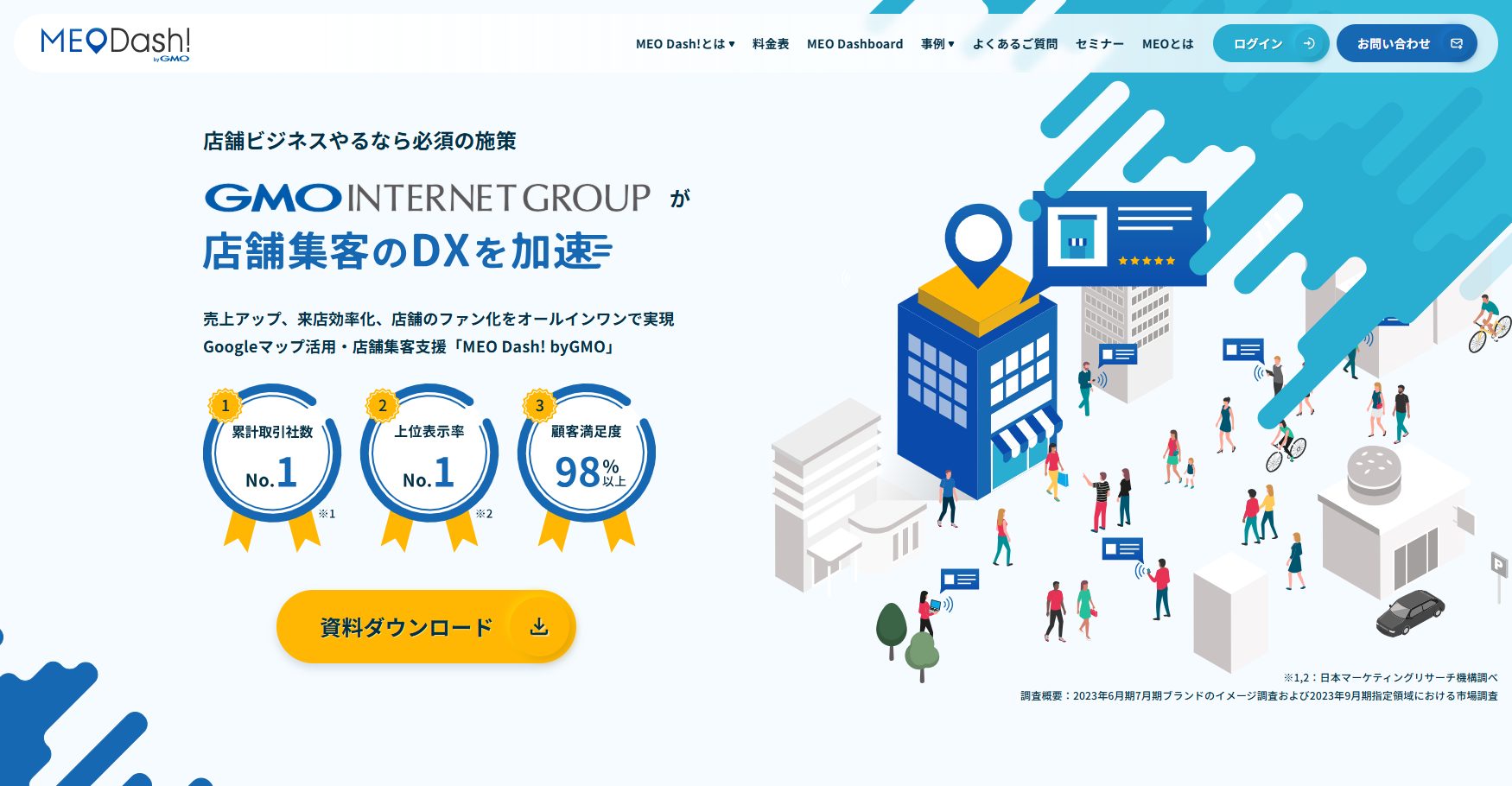
- 店舗集客のDXを加速するMEO対策ツール「MEO Dash! byGMO」
-

あらゆる集客施策をより早く、低コストで実施でき、複数拠点も一括管理!
- 国内取引実績No.1
- 上位表示率No.1
- 顧客満足度98%以上
を誇るMEO対策ツール「MEO Dash! byGMO」とは? 以下のボタンをクリックし、資料を無料ダウンロードしてください!
「Googleビジネスプロフィールに登録したものの、管理画面のどこから手をつければいいのかわからない」——店舗の集客担当を任されたばかりの方からよく聞く悩みです。
結論から言うと、Googleビジネスプロフィールの使い方でつまずかないコツは、最初に「オーナー確認」を済ませ、続けて「店舗情報の入力」「写真の追加」「通知設定」という3つの作業に絞って取り組むことです。この3つを終えてから、投稿・口コミ返信・効果測定へと運用を広げれば、迷わず前に進めます。
Googleビジネスプロフィール(Google Business Profile:GBP)とは、店舗やサービスの情報をGoogle検索やGoogleマップに無料で表示・管理できる集客ツールです。旧称を「Googleマイビジネス」といい、2021年11月に現名称へ変更されました。本記事では現名称の「Googleビジネスプロフィール(GBP)」で統一します。
GMO TECHのMEOコンサルティングチームの支援知見をもとに、初心者がまず行うべき3つの作業を軸に、管理画面の操作手順を最新仕様に沿って解説します。GBPの概要やメリット・デメリットから整理したい方は、【2024年】Googleビジネスプロフィールとは?使い方やメリット・デメリットを解説もあわせてご覧ください。
Googleビジネスプロフィールを使う目的と全体像
👉 このパートをまとめると!
- GBPは店舗情報をGoogle検索とGoogleマップに無料で表示・管理できる集客ツール
- 「地域名+業種」で検索された際の地図枠(ローカルパック)に表示され、新規客の入口になる
- 本記事の使い方は「①オーナー確認→②初心者の3作業→③日常運用」の順で進める
Googleビジネスプロフィールを使う最大の目的は、店舗を探しているユーザーに「正しい情報」を無料で届け、来店につなげることです。ユーザーが「渋谷 カフェ」「近くの 美容室」のように地域や近接性を含めて検索すると、検索結果やGoogleマップの上部に店舗が並ぶ地図枠(ローカルパック)が表示されます。このローカルパックでの露出を最適化する施策がMEO(Map Engine Optimization:マップエンジン最適化)であり、その土台となるのがGoogleビジネスプロフィールの登録と運用です。
公式ホームページやSNSも有効な発信手段ですが、立ち上げと更新に手間がかかります。一方Googleビジネスプロフィールは「店舗名」「住所」「電話番号」「営業時間」などを入力するだけで、Google検索とGoogleマップの両方に情報を反映できます。少ない労力で店舗集客の入口を整えられる点が、小規模店舗にとって大きな利点です。
本記事では、Googleビジネスプロフィールの使い方を次の3ステップで解説します。
- ステップ1:各機能を使えるようにする「オーナー確認」を済ませる
- ステップ2:初心者がまず行うべき「3つの作業」(店舗情報入力・写真追加・通知設定)を終える
- ステップ3:投稿・口コミ返信・パフォーマンス確認といった日常運用を回す
まずは「オーナー確認」を済ませよう
👉 このパートをまとめると!
- オーナー確認が済むまで、投稿・口コミ返信など多くの機能は使えない
- 確認方法はハガキ・電話・SMS・メール・動画などから店舗の状況に応じて選べる
- ハガキは到着まで通常2〜3週間、確認コードの有効期限は発行から30日
Googleビジネスプロフィールの各機能は、管理するビジネス情報の「オーナー確認」が完了するまで大きく制限されます。口コミは閲覧できても返信ができず、投稿や情報編集も反映されないため、最初に必ずオーナー確認を済ませる必要があります。
オーナー確認とは、「そのビジネス情報を管理する正当な権限を持つ人物(オーナー)であること」をGoogleに証明する手続きです。Googleビジネスプロフィール ヘルプのオーナー確認を行う手順では、ビジネスの種類や状況に応じて複数の確認方法が案内されています。
主な確認方法は次のとおりです。表示される選択肢は、業種・登録状況・地域によって異なります。
- ハガキ(郵送):登録住所宛てに確認コードが記載されたハガキが届きます。通常2〜3週間で到着し、確認コードの有効期限はリクエスト日から30日間です。実店舗で最も一般的な方法です。
- 電話・SMS:登録した電話番号に確認コードが届きます。即時に確認できるため、対象であれば最も早い方法です。
- メール:登録したメールアドレスに確認コードが届きます。
- 動画(ビデオ通話・録画):店舗の外観・内部・看板などをカメラで撮影し、実在を証明します。
ハガキを選んだ場合は、到着前に住所や店舗名などのビジネス情報を変更すると確認コードが無効になることがあるため、コードを入力し終えるまで情報の更新は控えましょう。
確認コードがなかなか届かない、ハガキを紛失した、有効期限が切れたといったトラブルの対処法は、Googleビジネスプロフィールのオーナー確認方法|サポートのヘルプ機能の使い方で詳しく解説しています。これからアカウントを作成する段階の方は、Googleビジネスプロフィールのアカウント作成〜登録の手順もあわせて参照してください。
初心者がまず行うべき3つの作業

👉 このパートをまとめると!
- オーナー確認の次は「①店舗情報入力 ②写真追加 ③通知設定」の3作業を終える
- この3つは集客の土台で、1つでも欠けると後の施策の効果が下がる
- 店舗情報は約10項目、写真は外観・内観・商品を、通知はオンに設定する
オーナー確認が完了したら、運用を本格化させる前に、次の3つの作業を済ませておきましょう。
- 「店舗情報」をすべて入力する
- 「写真」を追加する
- 「通知設定」をオンにする
この3つは店舗集客の土台となる作業です。いずれか1つでも抜けていると、後から行う投稿や口コミ施策の効果が十分に得られません。たとえば営業時間が未入力のままだとユーザーが来店をためらい、写真がゼロの店舗は写真が充実した競合店に比べてクリックされにくくなります。最初に3つをまとめて終わらせることが、遠回りを避ける近道です。
作業1:「店舗情報」をすべて入力する
管理画面から「情報(ビジネス情報の編集)」を開き、空欄になっている項目を埋めていきます。入力項目は店舗名・住所・電話番号・営業時間・カテゴリ・ウェブサイト・属性など約10項目あり、埋めるほどユーザーに表示される情報が増えます。
特に重要なのが「ビジネスカテゴリ」です。カテゴリは、Googleが「どんな検索に対してこの店舗を表示すべきか」を判断する重要な手がかりになります。たとえば実態がカフェなら「カフェ」をメインカテゴリに設定し、ランチも提供するなら「レストラン」をサブカテゴリに追加するといった具合に、業態に最も近いものを正確に選びましょう。
ウェブサイト欄には、自社で運営している公式ホームページやネットショップのURLを入力すると、ユーザーをより詳しい情報へ誘導できます。
✍️ 専門家の経験からの一言アドバイス
【結論】:店舗名(ビジネス名)には、地域名やキーワードを入れず「正式名称」だけを登録してください。
「○○カフェ 渋谷店【ランチ・テイクアウト】」のようにキーワードを詰め込むと、Googleビジネスプロフィールのガイドライン違反となり、プロフィールの停止につながる恐れがあります。GMO TECHの支援現場でも、ビジネス名へのキーワード追加は順位改善どころかリスクにしかならないため、正式名称での登録を徹底しています。
作業2:「写真」を追加する
管理画面の「写真」から、店舗のロゴ・外観・内観・商品(メニュー)などの写真をアップロードします。アップロードした写真はGoogle検索のプロフィール枠やGoogleマップ上に表示され、ユーザーが来店イメージをつかむ判断材料になります。
掲載する写真は、明るくピントの合った自然な見た目のものを選びましょう。Googleが推奨する写真の形式・サイズや、飲食店・美容室など業種別に掲載すべき写真の考え方、定期的に更新すべき理由は、Googleビジネスプロフィールの写真の追加・削除方法|写真を定期的に投稿すべき理由も解説で詳しく解説しています。
写真は一度入れて終わりにせず、季節やメニュー変更に合わせて継続的に追加するのがポイントです。GMO TECHの支援店舗でも、写真を月1回以上のペースで更新している店舗ほど、プロフィールの閲覧から来店につながる動きが安定する傾向が見られます。
作業3:「通知設定」をオンにする
管理画面の「設定」から、Googleビジネスプロフィールに関する各種通知をオンに切り替えます。新しい口コミが投稿されたときや、ユーザーから質問があったときに通知を受け取れるよう設定しておくと、対応の遅れを防げます。
特に口コミは、投稿後にできるだけ早く返信できるかが印象を左右します。通知をオフにしていると新しい口コミに気づけず返信が遅れるため、内容がよくわからない場合はすべての通知項目をオンにしておくと安心です。
3つの作業を「自社だけで進める時間が取れない」「カテゴリ選びや写真の運用に自信がない」という場合は、MEO対策の専門家に運用を任せる選択肢もあります。GMO TECHのMEO対策ツール「MEO Dash! byGMO」は、初期設定から日々の運用までを支援しています。まずは無料の資料で、何をどこまで任せられるかを確認してみてください。
Googleビジネスプロフィールの初期設定・運用を専門家に任せる
オーナー確認や店舗情報の入力でつまずいていませんか。MEO Dash! byGMO なら、初期設定の代行から来店につながる最適化までを支援します。何をどこまで任せられるかが資料でわかります。
Googleビジネスプロフィール管理画面の使い方とメニュー概要
👉 このパートをまとめると!
- 単一店舗はGoogle検索やGoogleマップから直接管理する方式が基本
- 主なメニューは「情報・投稿・写真・クチコミ・パフォーマンス・ユーザー」
- 旧称「インサイト」は現在「パフォーマンス」に名称変更されている
Googleビジネスプロフィールには、決まった「管理画面ページ」が1つだけあるわけではありません。単一店舗は、管理権限を持つGoogleアカウントでログインした状態でGoogle検索やGoogleマップから直接管理する方式が基本で、複数店舗はビジネスプロフィールマネージャー(business.google.com)を利用します。
管理権限を持つアカウントで自社のビジネス名をGoogle検索すると、検索結果の上部に管理用のメニューが表示されます。主なメニューと役割は次のとおりです。
- 情報(ビジネス情報の編集):店舗名・住所・営業時間・カテゴリなど、Google検索とGoogleマップに掲載する情報を編集します。
- 投稿:最新情報・イベント・キャンペーンなどをユーザーに発信します。
- 写真:プロフィールに掲載する写真・動画を追加・削除します。
- クチコミ:ユーザーが投稿した口コミの確認と返信を行います。
- パフォーマンス:検索での表示回数や電話・ルート検索などのユーザー反応を分析します(旧称「インサイト」)。
- ユーザー:ビジネス情報を管理するメンバー(オーナー・管理者)を追加・削除します。
これらのメニューを操作するには、先にオーナー確認を完了している必要があります。ログイン経路がわからなくなった場合や、ログインできずに困った場合は、Googleビジネスプロフィールにログインできない場合の対処法で原因別の解決方法を解説しています。
なお、GoogleビジネスプロフィールはスマートフォンのGoogleマップアプリからも管理できます。アプリでは外出先からの営業時間の更新・写真のアップロード・口コミ返信・投稿の作成に対応できるため、PCとアプリを用途で使い分けると効率的です。
基本機能の使い方|投稿・口コミ返信・パフォーマンス
👉 このパートをまとめると!
- 投稿は週1〜2回を目安に、最新情報やキャンペーンを継続発信する
- 口コミは良い評価にも悪い評価にも、24時間以内を目安に丁寧に返信する
- パフォーマンスで「どんな検索で見つかったか」を確認し、施策を改善する
初期設定を終えたら、日々の運用に入ります。Googleビジネスプロフィールの運用で軸になるのは「投稿」「口コミ返信」「パフォーマンス確認」の3つです。それぞれの基本的な使い方と運用の目安を解説します。
「投稿」で最新情報を発信する
「投稿」機能では、新メニューの案内・季節のキャンペーン・臨時休業のお知らせなどを、Google検索やGoogleマップのプロフィール上に掲載できます。
投稿は週1〜2回を目安に継続するのが効果的です。たとえば飲食店なら「今週のランチメニュー」、美容室なら「期間限定の割引キャンペーン」など、来店のきっかけになる情報を発信しましょう。大きなトピックがなくても、定休日のお知らせや新商品の入荷といった小さな更新の積み重ねが、プロフィールの鮮度を保つことにつながります。
「クチコミ」に返信する
「クチコミ」機能では、ユーザーが投稿した口コミの確認と返信ができます。口コミは来店前のユーザーが店舗選びの参考にする重要な情報であり、オーナーからの返信があるかどうかも判断材料になります。
返信は、良い評価にも悪い評価にも24時間以内を目安に丁寧に行うのが理想です。好意的な口コミには感謝を伝え、厳しい口コミには事実を確認したうえで誠実に対応することで、その姿勢を他のユーザーにも示せます。
ただし、見返りを条件にした口コミ依頼(金券や割引と引き換えに高評価を求める行為)は、Googleのレビューに関するポリシーで禁止されています。良い口コミを増やしたい場合は、来店後にQRコードやレビュー用URLで投稿を案内するといった、ポリシーに沿った正規の方法を選びましょう。悪い口コミへの具体的な対処や削除依頼の考え方、返信のテンプレートは、口コミに返信は必要?例文つきGoogleビジネスプロフィールの口コミ返信マニュアルで詳しく解説しています。
「パフォーマンス」で効果を確認する
「パフォーマンス」(旧称「インサイト」)では、ユーザーがどのように店舗を見つけ、どんなアクションを取ったかを数値で確認できます。具体的には、プロフィールの表示回数・検索に使われたキーワード・電話発信数・ルート検索数・ウェブサイトのクリック数などが分かります。
たとえば「想定していなかったキーワードで多く見つかっている」と分かれば、そのニーズに合わせて投稿内容やカテゴリを見直せます。月に一度はパフォーマンスを確認し、施策が数値にどう表れているかを振り返る習慣をつけましょう。検索キーワードの確認方法は、Googleビジネスプロフィールでキーワードを確認する方法で詳しく解説しています。
複数店舗の管理とユーザー権限
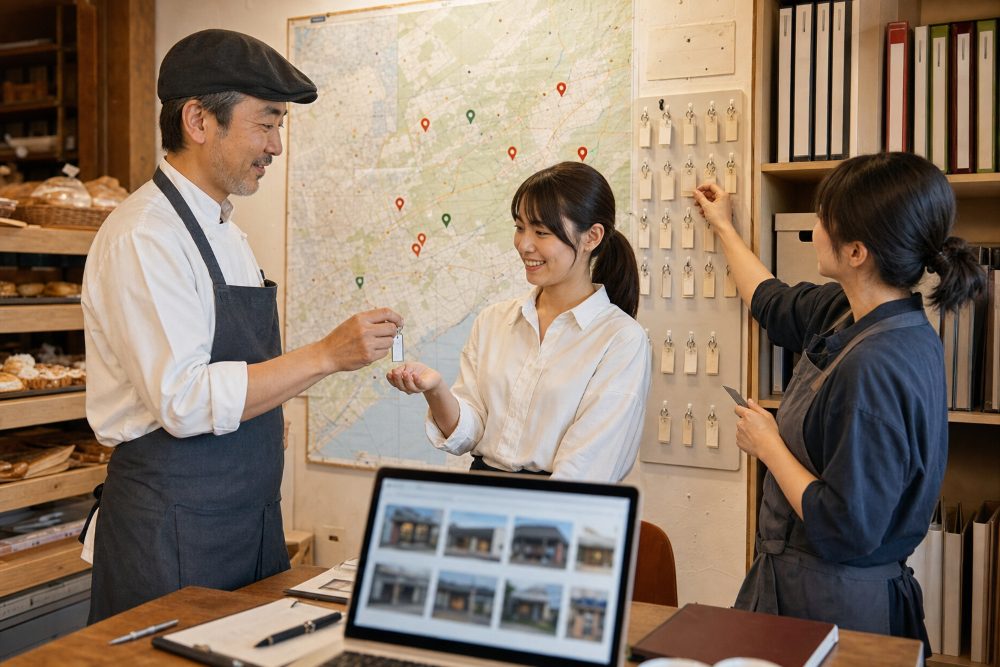
👉 このパートをまとめると!
- 1つのアカウントで複数店舗のビジネス情報をまとめて管理できる
- 「ユーザー」機能でメンバーを追加し、オーナー・管理者の権限を割り当てる
- 担当者の交代に備え、オーナーは複数人に設定しておくとトラブルを防げる
Googleビジネスプロフィールは、1つのGoogleアカウントで複数のビジネス情報を管理できます。2号店・3号店を出店した場合も「店舗名+地域名」で別々のビジネス情報として登録しつつ、編集権限は1つのアカウントに集約できます。複数拠点はビジネスプロフィールマネージャー(business.google.com)から店舗を切り替えて管理すると効率的です。
複数人で運用する場合は、「ユーザー」機能からメンバーを追加し、それぞれに権限を割り当てます。Googleビジネスプロフィールのユーザーの役割は「オーナー」と「管理者(マネージャー)」の2種類で、オーナーのうち1人が「メインのオーナー」として扱われます。役割ごとの権限の違いは、Googleビジネスプロフィール ヘルプのユーザーを追加・削除する/役割についてで確認できます。
店舗運営では担当者の異動や退職が起こり得ます。オーナーを1人だけに設定していると、その担当者と連絡が取れなくなったときにアカウントへアクセスできなくなる恐れがあります。リスクを避けるため、オーナーは複数人に設定し、四半期に一度はユーザー一覧を見直して退職者の権限が残っていないかを確認しておきましょう。
よくある質問(FAQ)
👉 このパートをまとめると!
- GBPは基本機能をすべて無料で利用できる
- 店舗情報の重複や不正な口コミには、Googleの正規の申請手順で対処する
- 運用に手が回らない場合は、専門家への委託も現実的な選択肢になる
Q1:Googleビジネスプロフィールの利用は無料ですか?
はい、Googleビジネスプロフィールは基本機能をすべて無料で利用できます。店舗情報の登録・編集、投稿、写真の追加、口コミへの返信、パフォーマンスの確認まで、費用はかかりません。無料でできることと、有料の広告などで補える範囲の違いは、Googleビジネスプロフィールの料金は?無料でできること&有料でできることで整理しています。
Q2:同じ店舗の情報が重複して登録されている場合はどうすればいいですか?
同一店舗のビジネス情報が複数登録されている場合は、Googleビジネスプロフィール上で「重複している」として報告し、統合を申請します。誤った情報が表示され続けるとユーザーの混乱を招くため、早めに対処しましょう。自店のオーナー確認が済んでいない重複プロフィールがある場合は、まずオーナー権限のリクエストから進めます。
Q3:身に覚えのない、または不正な口コミを削除できますか?
事実と異なる内容や、Googleのレビューに関するポリシーに違反する口コミは、Googleに削除を申請できます。ただし、単に評価が低いというだけの口コミは、ポリシー違反に当たらない限り削除されません。削除申請の手順や、削除が認められなかった場合の対応は、口コミに返信は必要?例文つきGoogleビジネスプロフィールの口コミ返信マニュアルで詳しく解説しています。
Q4:オーナー確認のハガキが届きません。どうすればいいですか?
ハガキは通常2〜3週間で届きますが、住所の記載や配達状況によって届かないことがあります。一定期間を過ぎても届かない場合や、ハガキを紛失・破棄してしまった場合は、別の確認コードを再リクエストします。確認コードの再発行やサポートへの問い合わせ方法は、Googleビジネスプロフィールのオーナー確認方法|サポートのヘルプ機能の使い方で解説しています。
Q5:Googleビジネスプロフィールの運用を外部に委託することはできますか?
できます。日々の投稿・口コミ返信・写真更新・効果測定までを自社だけで継続するのは負担が大きいため、MEO対策の専門事業者に運用を委託する店舗も少なくありません。委託すれば、ポリシーに沿った正しい運用を保ちながら、本業に時間を割けます。
Googleビジネスプロフィールの運用に迷ったら専門家へ
👉 このパートをまとめると!
- 初期設定から運用までを自社だけで続けるのは負担が大きい
- GMO TECHの「MEO Dash! byGMO」は累計取引社数No.1・上位表示率No.1の実績
- 初期設定の代行から日々の最適化まで任せられ、本業に集中できる
ここまで、Googleビジネスプロフィールの使い方を、初心者がまず行う3つの作業を軸に解説してきました。オーナー確認・店舗情報入力・写真追加・通知設定を終え、投稿・口コミ返信・パフォーマンス確認を回していけば、店舗集客の土台は整います。
一方で、こうした運用を日々続けるには相応の手間がかかります。「設定までは終えたが、その後の投稿や口コミ対応まで手が回らない」「正しいやり方で運用できているか不安」という場合は、MEO対策の専門家に委託するのが現実的な選択肢です。
GMO TECHが提供するMEO対策ツール「MEO Dash! byGMO」は、累計取引社数No.1・上位表示率No.1(いずれも2023年9月時点の調査による)、顧客満足度98%以上の実績を持つサービスです。Googleビジネスプロフィールの初期設定の代行から、ポリシーに沿った日々の運用・最適化までを一貫して支援するため、店舗運営者は本業に集中しながら集客を改善できます。無料相談や資料ダウンロードでは、経験豊富な担当者が店舗の状況に合わせた進め方をご提案します。
Googleビジネスプロフィールの運用は MEO Dash! byGMO へ
累計取引社数No.1・上位表示率No.1(2023年9月時点)の実績で、初期設定から日々の運用・最適化までを一貫支援。自社運用に不安がある場合は、まずは無料でご相談ください。
- 店舗集客のDXを加速するMEO対策ツール「MEO Dash! byGMO」
-
あらゆる集客施策をより早く、低コストで実施でき、複数拠点も一括管理!
- 国内取引実績No.1
- 上位表示率No.1
- 顧客満足度98%以上
を誇るMEO対策ツール「MEO Dash! byGMO」とは? 以下のボタンをクリックし、資料を無料ダウンロードしてください!
 シェア
シェア